
O ACKmail permite que você leia e organize e-mails, escreva individualmente ou grupos de e-mail e trabalhe com um assistente de IA de desktop.
Conectar uma conta
Abra o ACKmail do lançador de aplicativos do seu sistema. Para instruções sobre a construção ou instalação de um pacote de teste, consulte guia de distribuição.
- Na Ligar conta de correio ecrã, escolher Google, Microsoft (Outlook / Hotmail)ou IMAP.
- Para o Google ou Microsoft, entre através do seu navegador, autorize o ACKmail e retorne ao aplicativo. Para configuração manual do IMAP, insira o seu endereço de e-mail e o servidor, porta e senha especificados pelo seu provedor. Use a configuração de criptografia recomendada pelo seu fornecedor.
- Aguarde que as primeiras pastas e mensagens apareçam. A sincronização continua em segundo plano. Os indicadores de progresso mostram quanto da caixa de correio e da pasta atual foi indexada.
O ACKmail pode recordar várias contas e mostra uma de cada vez. Para mudar de caixa de correio, clique Desligar, então escolha uma conta salva ou adicione uma. Eliminar conta remove a conta e os seus dados locais do ACKmail neste computador. As suas mensagens permanecem no servidor.
O ACKmail utiliza o IMAP para receber e organizar o correio. O envio requer um serviço SMTP que o seu fornecedor suporta e autoriza. Se puder receber o correio mas não o puder enviar, verifique o erro no compositor.
Ler o e- mail
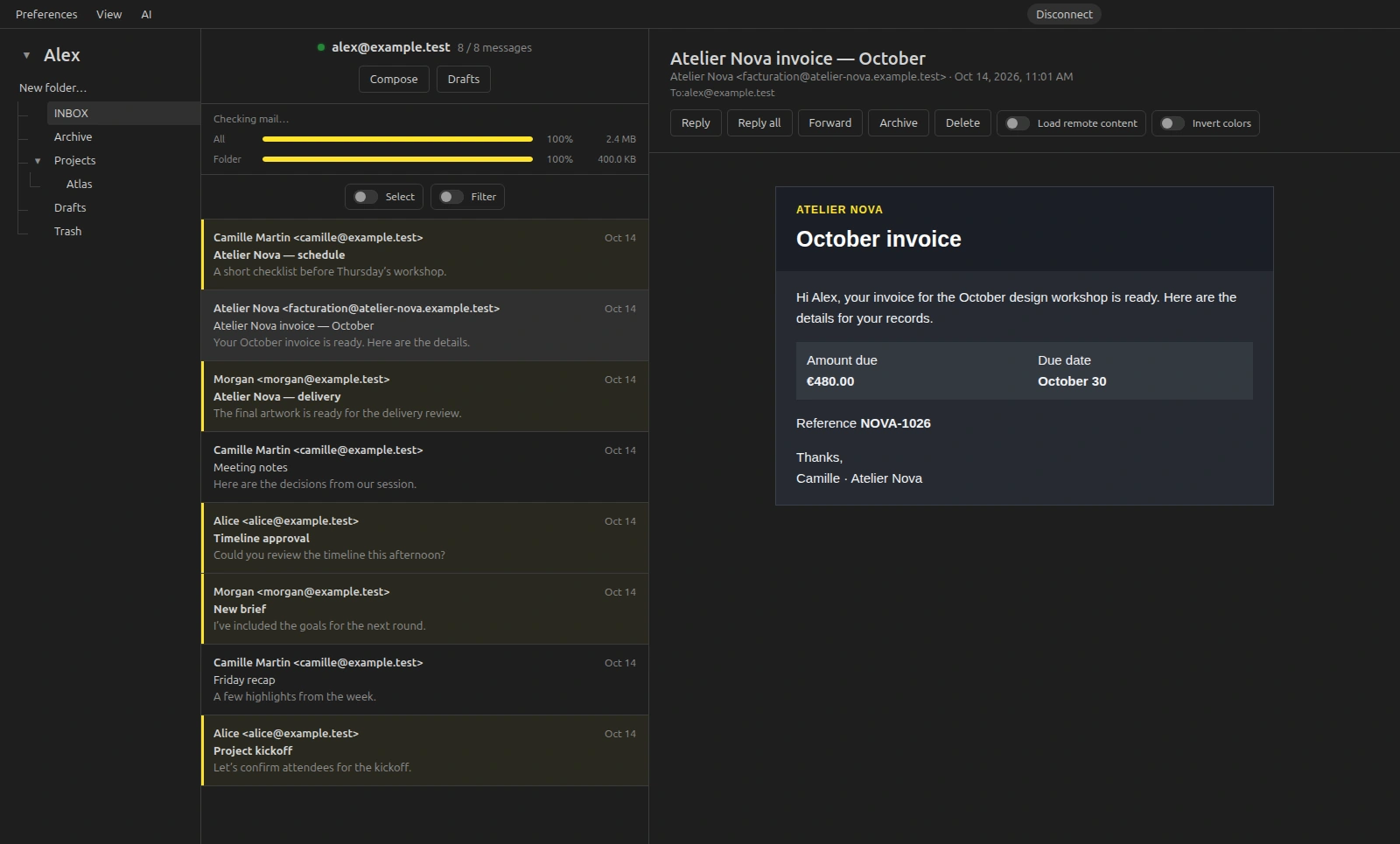
As pastas estão à esquerda, as mensagens estão no meio, e a mensagem seleccionada aparece à direita. Arraste os separadores para redimensionar os painéis. O ACKmail lembra- se das suas larguras.
- Clique em uma mensagem para abri- la. Use o menu de ações para marcá- la como não- lida ou copiar o endereço do remetente. Para copiar o texto da mensagem, selecione- o no leitor e clique com o botão direito do mouse.
- Para uma mensagem HTML, use Carregar conteúdo remoto para exibir recursos externos para essa mensagem. Inverter cores pode tornar algumas mensagens mais fáceis de ler no seu tema atual.
- Abra um anexo recebido na sua aplicação associada ou salve- o no disco. Se a lista de anexos não conseguir carregar, clique em Tentar novamente. ACKmail bloqueia a abertura direta de scripts e executáveis. Você ainda pode salvar esses arquivos para o disco.
Procurar e filtrar
- Ligar Filtrar acima da lista de mensagens.
- Escolher Pasta atual ou Todas as pastas.
- Digite uma palavra- chave ou selecione um contato sugerido. Você também pode filtrar por Não lido, Anexos, e um intervalo de datas.
- Clique Repor voltar para a lista de mensagens regulares da pasta.
A pesquisa usa as mensagens já no índice local. Durante a primeira sincronização, mais resultados podem aparecer como índices de ACKmail mensagens adicionais. Para pesquisar por contato, escolha o endereço de e- mail sugerido. Quando um assistente de IA exibe uma seleção no ACKmail, essa seleção tem seu próprio filtro. Clique no botão fechar para retornar à visão regular.
Organize a sua caixa de correio
Selecione várias mensagens. Esperar Ctrl em Linux ou Windows, ou ⌘ no macOS, enquanto clica em mensagens. Use Deslocar+clique para adicionar um intervalo na lista visível. Deslocar+clique ajusta esse intervalo e mantém as mensagens selecionadas individualmente. Ctrl (ou ⌘) com Deslocar para estender a seleção enquanto mantém o intervalo anterior. A última mensagem que você clicar será aberta no leitor. Você também poderá usar o modo de seleção acima da lista para verificar as mensagens. Use o menu ações para mover, arquivar, marcar como lido ou não lido, mover para o Lixo, ou marcar as mensagens selecionadas como lixo. Você poderá também arrastar a seleção para uma pasta.
Gerenciar pastas. Expanda o nome da caixa de correio no painel esquerdo para criar uma pasta de topo. Carregue com o botão direito numa pasta para aceder aos seus comandos disponíveis, tais como criar uma subpasta, renomear ou mover a pasta, ver os seus detalhes ou marcar as suas mensagens como lidas. Você poderá também arrastar uma pasta para uma pasta- pai nova ou para o nome do correio para a mover para o nível superior. O servidor de e- mail poderá restringir as alterações às pastas do sistema.
Apagar uma pasta. O ACKmail pede- lhe que confirme. Dependendo da acção que escolher, as mensagens são movidas para o Lixo ou Cópia de segurança do ACKmail antes da pasta ser removida.
Usa o Lixo. Você pode restaurar uma mensagem na caixa de entrada, excluí-la permanentemente ou esvaziar toda a pasta Lixo. Verifique sua seleção antes de confirmar a exclusão permanente.
Marcar o correio como lixo. O ACKmail move a mensagem para a pasta de lixo e tenta dizer ao servidor sobre o seu estado através do IMAP. O seu fornecedor determina como lida com as mensagens futuras desse remetente.
Escreva e- mail e salve rascunhos
Clique Nova mensagem acima da lista de mensagens. De uma mensagem recebida, use Responder, Responder a todosou Reencaminhar para iniciar um rascunho baseado nessa mensagem.
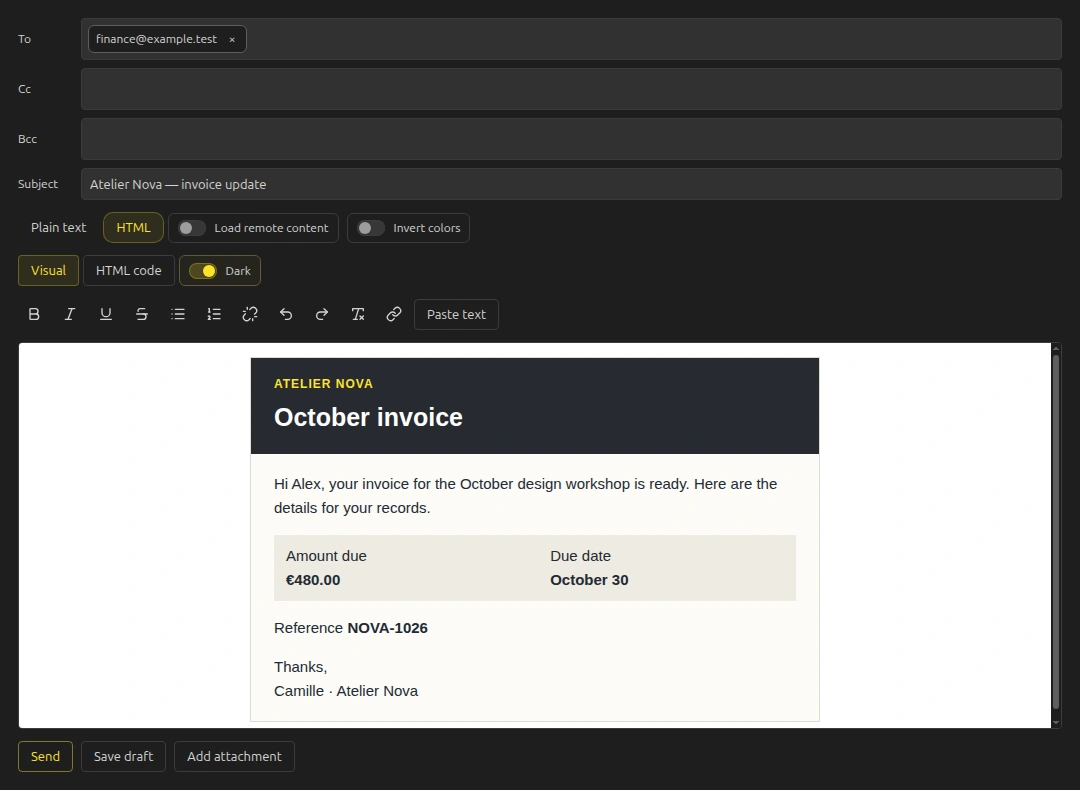
A Para, Cc, e Bcc Os campos estão no topo. Enviar, Guardar rascunho, e Adicionar anexo estão no fundo.
- Destinatários. Digite um endereço em Para, Ccou Bcc. Pressione Digite para adicioná- lo ou escolher um contacto sugerido. Verifique a lista de destinatários antes de enviar uma Responder a todos. Os endereços Bcc estão ocultos de outros destinatários.
- Texto simples ou HTML. Escolher Texto simples para uma mensagem não formatada. No modo HTML, use Visual para formatar o texto e inserir ligações, ou Código HTML para editar a marcação diretamente. Use o Escuro Activar no editor visual para verificar como a mensagem se parece com um fundo claro ou escuro.
- Anexos. Clique Adicionar anexo ou solte arquivos no compositor. Você pode selecionar vários arquivos de uma vez. O seletor de arquivos reabre a última pasta que você usou durante a sessão atual se essa pasta ainda existir. O ACKmail lê os arquivos originais ao salvar ou enviar. Se um arquivo estiver faltando, restaure o acesso a ele ou remova-o do rascunho. O ACCmail permite até 20 anexos por mensagem, 25 MB por arquivo e 100 MB combinados. Seu provedor pode impor um limite inferior.
- Rascunhos. Clique Guardar rascunho para armazenar a mensagem na pasta Rascunhos do servidor. Use Rascunhos na caixa de correio para selecionar mensagens para reabrir ou excluir. ACKmail também salva uma cópia de recuperação local enquanto você trabalha para que você possa retomar rascunhos interrompidos.
Trabalhar com grupos de emails
Clique Mensagens em lote acima da lista de mensagens. Um grupo pode conter até 100 mensagens. Cada mensagem tem seus próprios destinatários, assunto, corpo e anexos.
- Escreva as suas mensagens e verifique as que deseja processar. Você pode selecionar todas, desmarcar todas ou reverter a seleção.
- Embaixo Mais opções, você pode adicionar uma mensagem, importar uma lista, exportar a lista selecionada, salvar a seleção para Rascunhos, ou remover itens selecionados do grupo.
- Clique Enviar selecionados e reveja a confirmação. Cada item selecionado é enviado como um e- mail separado. Se algum enviar falhar, verifique os resultados individuais antes de tentar novamente. As mensagens já confirmadas como enviadas são ignoradas quando você tentar novamente do grupo.
Exportar salva as mensagens selecionadas, seu status e seus anexos em um ZIP. Um arquivo usado em várias mensagens é armazenado uma vez, enquanto cada mensagem mantém seus próprios nomes de anexos e referências. Importar aceita estes arquivos ZIP e listas anteriores do ACKmail JSON. Se o grupo já contém trabalho, o ACKmail pede que você confirme antes de substituir a lista. Um ZIP suporta até 100 mensagens e 500 MB de dados de anexos distintos. Os limites de anexos habituais também se aplicam por mensagem.
A janela do grupo fecha depois de todas as mensagens seleccionadas serem enviadas com sucesso. A confirmação avisa- o se fechar o grupo irá descartar as alterações para rascunhos não assinalados. Salve esses rascunho antes de enviar o resto, se quiser mantê- los.
Usar um assistente de IA
- Da AI menu, escolher Ligar ao ChatGPT Desktop ou Ligar ao Claude Desktop.
- Abandone o cliente de IA completamente e reabra-o.
- Na área de trabalho ChatGPT, abra um local Codex conversação. Em Claude Desktop, habilite a integração se solicitado. A conexão funciona nesses ambientes de desktop.
| Tarefa | O que o assistente pode fazer |
|---|---|
| Procurar e- mail | Procure por palavra-chave, endereço ou filtro, identifique um contato e leia mensagens indexadas em uma conversa. |
| Reveja uma caixa de correio | Agrupar resultados por contato, domínio, pasta, mês ou assunto. Mostre uma mensagem individual ou uma seleção no ACKmail. Abrindo uma mensagem no leitor pode marcá-la como lida. |
| Preparar uma resposta ou um grupo | Abra e edite um rascunho, prepare uma resposta ou reencaminhe, componha várias mensagens e salve-as em Rascunhos. |
| Trabalhar com ficheiros | Anexar um arquivo local cujo caminho ele conhece a um rascunho ou diretamente às mensagens em um grupo. Listar ou baixar anexos recebidos e exportar e-mail como texto ou JSON. |
| Organizar mensagens | Crie pastas, marque mensagens como lidas ou não lidas, e prepare movimentos de grupo, arquivamento ou exclusão. O ACKmail exibe uma revisão para ações que exigem sua aprovação. |
Tente perguntar “Encontrar as faturas deste trimestre e mostrá-las em ACKmail” ou “Preparar dois e-mails separados em um grupo e anexar o PDF que eu dei a ambos.” Envie as mensagens concluídas do compositor ACKmail.
O cliente de IA pode descobrir as ferramentas enquanto o ACKmail está fechado. Um pedido que precisa da caixa de correio abre o ACCHmail, se necessário. O assistente trabalha com a conta activa. Os resultados podem estar incompletos enquanto as pastas ainda estão a ser indexadas. Para os detalhes da configuração manual e do Linux ou do AppX, veja o Guia de configuração do MCP.
Definir as preferências de apresentação e notificação
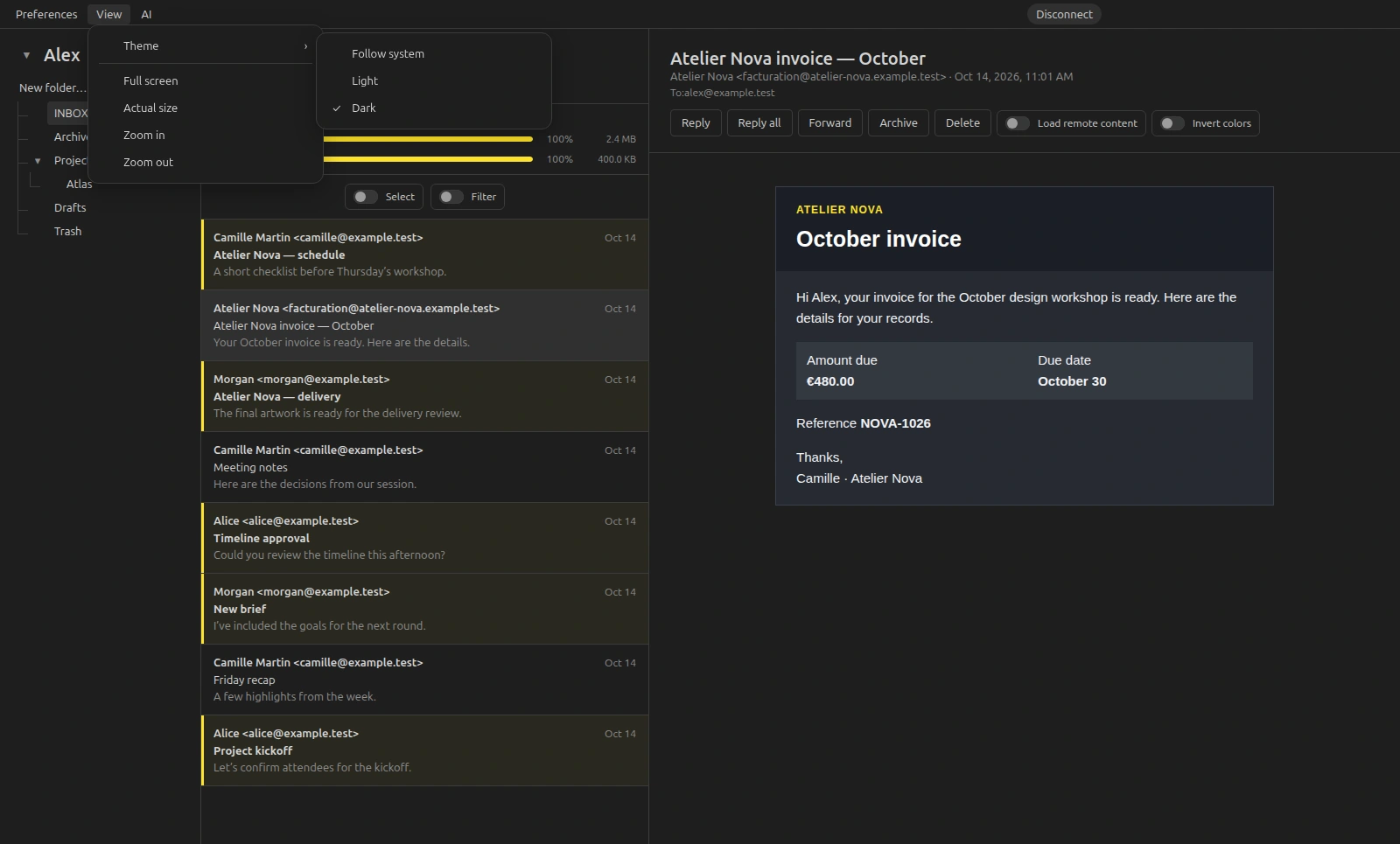
Escolher Ver → Tema mudar o tema da aplicação.
- In Ver, escolha luz, escuro, ou o tema do sistema. Este menu também tem zoom e controles de tela cheia.
- In Preferências, alterar o idioma, habilitar novas notificações de mensagens Inbox, ou definir padrões para conteúdo remoto e inversão de cores de mensagens.
- Os controles de exibição do leitor se aplicam à mensagem atual. O tema do compositor HTML comuta permite verificar as cores enquanto escreve.
Resolução de Problemas
| Situação | O que fazer |
|---|---|
| A ligação cai ou a indexação pára | Você ainda pode ler mensagens que já foram indexadas. Use o controle de retentar ao lado do progresso da sincronização. Se a autorização do Google ou da Microsoft tiver expirado, reconecte a mesma conta. |
| O servidor rejeita um envio | Leia o erro no compositor. Corrija os destinatários ou arquivos afetados antes de tentar novamente. |
| ACKmail relata um resultado desconhecido de envio | Verificar Enviado antes de tentar novamente, especialmente depois de uma ligação caída. |
| Você tenta sair durante uma atualização do servidor | A janela de fecho aguarda o resultado. Quando a operação tiver sucesso, carregue em OK. Se falhar ou a confirmação nunca chegar, você pode retornar ao ACKmail ou fechá-lo. |
| Os rascunhos locais não conseguem restaurar | Você ainda pode ler o seu e- mail. Use Tentar novamente No banner. Se o cofre de credencial do sistema estiver bloqueado, desbloqueie-o e tente novamente antes de escrever outra mensagem. |
| O assistente não consegue encontrar o ACKmail | Verificar o AI menu, reinicie completamente o seu cliente de IA e abra uma conversa compatível. |
Compreender os dados locais
- O armazenamento de chaves do sistema protege as credenciais e os rascunhos locais de recuperação. O índice local usado na pesquisa e na leitura é guardado em texto simples. Se o disco for roubado, a cifragem do disco protege o índice enquanto o volume estiver bloqueado.
- O ACKmail bloqueia imagens remotas e outros recursos remotos por padrão. Carregando-os pode revelar que você abriu uma mensagem para o remetente ou o serviço que hospeda as imagens.
- Um assistente conectado recebe a informação da caixa de correio que as ferramentas solicitam. Ele pode acessar os arquivos locais que você pedir para anexar. Verifique qual conta está ativa e o que você deseja compartilhar.
- A exclusão de uma conta no ACKmail remove a sua cópia local. A exclusão permanente do correio do Lixo remove- o do servidor.