
يتيح لك ACKmail قراءة وتنظيم رسائل البريد الإلكتروني ، وكتابة رسائل فردية أو مجموعة ، والعمل مع مساعد الذكاء الاصطناعي سطح المكتب.
اتصل بحساب
افتح ACKmail من محرك تطبيقات نظامك.لإرشادات حول بناء أو تثبيت حزمة اختبار، انظر دليل التوزيع.
- على ربط حساب بريد الشاشة، واختيار جوجل, Microsoft (Outlook / Hotmail)أو IMAP.
- بالنسبة لـ Google أو Microsoft، قم بتسجيل الدخول من خلال متصفحك، واعتمد ACKmail، والعودة إلى التطبيق.لإعداد IMAP اليدوي، أدخل عنوان البريد الإلكتروني الخاص بك وعنوان الخادم والميناء وكلمة المرور المحددة من قبل مزودك.استخدم إعدادات التشفير الموصى بها من قبل المزود.
- انتظر حتى تظهر المجلدات والرسائل الأولى.تواصل المزامنة في الخلفية.تظهر مؤشرات التقدم كم من صندوق البريد والمجلد الحالي قد تم فهرسة.
يمكن لـ ACKmail تذكر العديد من الحسابات وتظهر واحدة في وقت واحد. قطع الاتصالثم اختر حسابًا محفوظًا أو أضف حسابً حذف الحساب إزالة الحساب وبياناته المحلية من ACKmail على هذا الكمبيوتر.
يستخدم ACKmail IMAP لتلقي وتنظيم البريد الإلكتروني.الرسالة تتطلب خدمة SMTP التي يدعمها مزودك ويسمح بها.إذا كان بإمكانك تلقي البريد ولكن لا تستطيع إرساله، فانظر الخطأ في المكون.
اقرأ البريد الإلكتروني
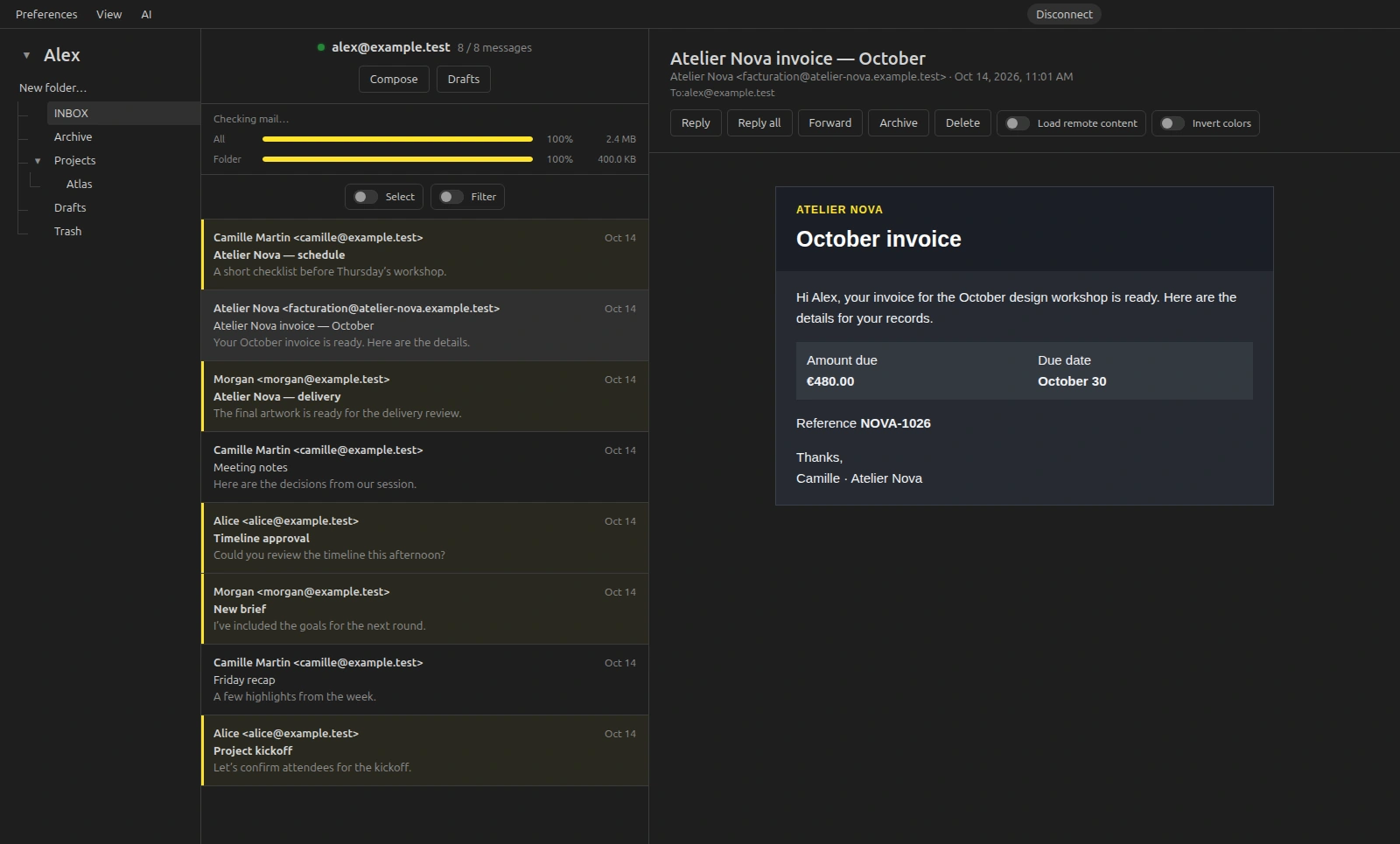
المجلدات على اليسار، والرسائل في الوسط، والرسالة المختارة تظهر على اليمين. سحب الموزعين لإعادة تشكيل الألواح. ACKmail يتذكر عرضها.
- انقر على رسالة لفتحها.استخدم قائمة الإجراءات لتحديدها على أنها غير قراءة أو نسخ عنوان المرسل.لنسخ النص من الرسالة، حددها في القارئ والنقر على اليمين.
- في إرسال رسالة HTML، استخدم تحميل المحتوى البعيد إظهار الموارد الخارجية لهذا الرسالة. عكس الألوان يمكن أن تجعل بعض الرسائل أسهل قراءة في موضوعك الحالي.
- افتح ملحقًا تم تلقيه في التطبيق المرتبط به أو حفظه على القرص.إذا فشل قائمة الملحق في تحميلها، انقر فوق إعادة المحاولة. ACKmail يمنع فتح المفاتيح مباشرة و executables. يمكنك لا تزال حفظ تلك الملفات إلى القرص.
البحث والترشيح
- تحول إلى تصفية أعلى قائمة الرسائل
- اختيار المجلد الحالي أو كل المجلدات.
- أدخل كلمة مفتاحية أو حدد الاتصال المقترح.يمكنك أيضًا تصفية بواسطة غير مقروء, المرفقاتوفرق التاريخ .
- كليك إعادة ضبط للعودة إلى قائمة الرسائل العادية في المجلد.
البحث يستخدم الرسائل بالفعل في المؤشر المحلي. خلال المزامنة الأولى، يمكن أن تظهر المزيد من النتائج كما ACKmail مؤشر الرسوم الإضافية. للبحث عن طريق الاتصال، حدد عنوان البريد الإلكتروني المقترح. عندما يظهر مساعد الذكاء الاصطناعي اختيار في ACKmail، فإن هذا الاختيار لديه فلتر خاص به. انقر فوق زر قريب له للعودة إلى المشهد العادي.
قم بتنظيم صندوق البريد الخاص بك
اختر عدة رسائل. الحفاظ على Ctrl على لينكس أو ويندوز أو ⌘ على macOS، أثناء النقر على الرسائل.استخدام التغيير+ انقر لإضافة نطاق إلى القائمة المرئية. التغيير+click يحدد هذا النطاق ويحافظ على الرسائل التي اخترتها بشكل فردي. Ctrl (أو ⌘) مع التغيير لتمديد الاختيار أثناء الحفاظ على نطاق السابقة.الرسالة الأخيرة التي انقر عليها تفتح في القارئ.يمكنك أيضا استخدام وضع الاختيار أعلاه القائمة للتحقق من الرسائل.استخدم قائمة الإجراءات للتحرك، أرشيف، علامة مثل قراءة أو عدم قراءة، والانتقال إلى سحب، أو علامة الرسوم المختارة كسحب.يمكنه أيضا سحب الاختيار إلى مجلد.
إدارة المجلدات توسيع اسم مربع البريد في اللوحة اليسرى لإنشاء مجلد من أعلى المستوى. انقر فوق اليمين على مجلدة للوصول إلى أوامرها المتاحة، مثل إنشاء ملف فرعي، وإعادة تسمية أو تحريك المجلد، ومشاهدة تفاصيلها، أو وضع علامة على رسائلها كما قراءة. يمكنك أيضا سحب مجلدا إلى مجلدية جديدة أو إلى اسم مكتب البريد لنقلها إلى المستوى الأعلى. قد يحد من خادم البريد التغييرات إلى مجلات النظام.
حذف مجلد يطلب منك ACKmail تأكيد.وفقًا للعمل الذي تختاره ، يتم نقل الرسائل إلى Trash أو ACKMAL Backup قبل إزالة المجلد.
استخدم تريش يمكنك استعادة رسالة إلى علبة الإدخال، أو حذفها بشكل دائم، أو إفراغ المجلد بأكمله.
مارك البريد الإلكتروني كالقردة يقوم ACKmail بنقل الرسالة إلى المجلد المضغوط ومحاولة إبلاغ الخادم عن حالته من خلال IMAP. يحدد مزودك كيفية التعامل مع الرسائل المستقبلية من هذا المرسل.
إرسال رسائل البريد الإلكتروني وتخزين المشاريع
كليك رسالة جديدة أعلى قائمة الرسائل.من رسالة تلقى، استخدام رد, رد على الجميعأو إعادة توجيه ابدأ مشروع بناء على هذا الرسالة.
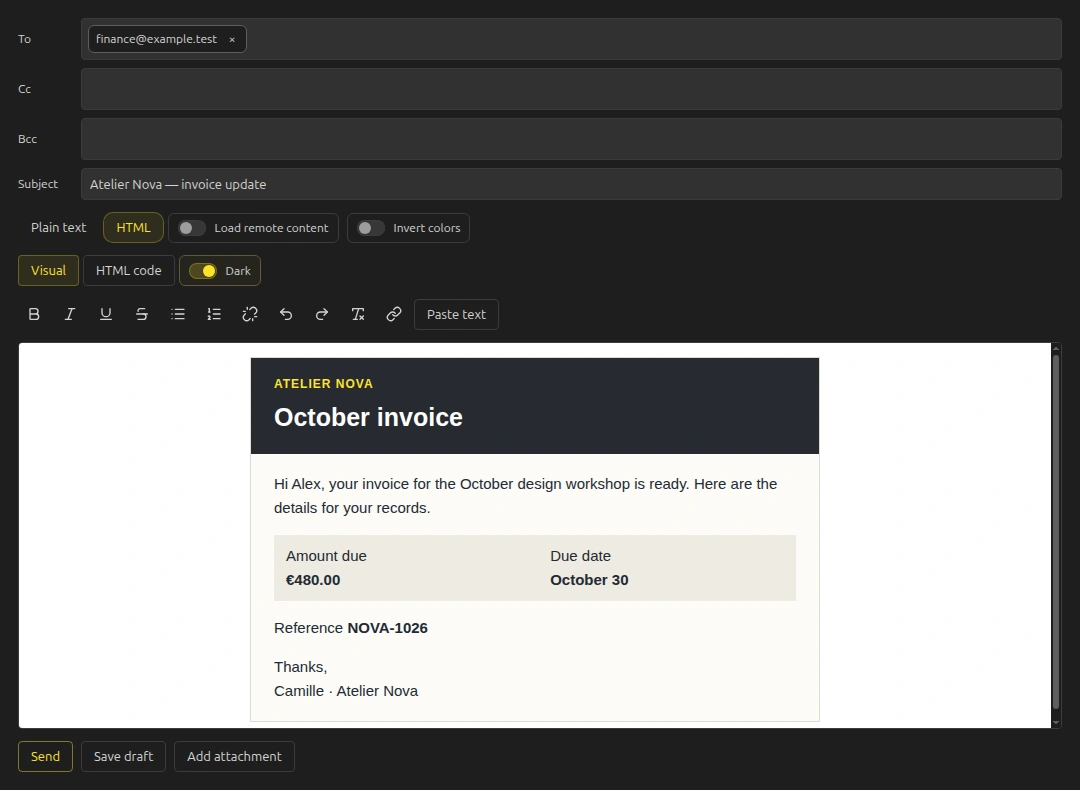
و هو إلى, نسخة, و نسخة مخفية الميدان في الأعلى. إرسال, حفظ المسودة, و إضافة مرفق انها في الجزء السفلي
- المستفيدين . إدخال عنوان في إلى, نسخةأو نسخة مخفيةالضغط الدخول إضافة أو اختيار الاتصال المقترح.تحقق من قائمة المستلمين قبل إرسال رد على الجميعيتم إخفاء عناوين Bcc من المستلمين الآخرين.
- النص المباشر أو HTML اختيار نص عادي للرسالة غير المنسوجة.في وضع HTML، استخدم مرئي لتشكيل النص وإدخال الروابط، أو رمز HTML لتعديل العلامة مباشرة.استخدم داكن انقر في المحرر البصري للتحقق من كيف تبدو الرسالة على خلفية خفيفة أو مظلمة.
- الارتباطات كليك إضافة مرفق أو سحب الملفات إلى المكون.يمكنك اختيار عدة ملفات في وقت واحد.يفتح المجلد الملف مرة أخرى المجلدة الأخيرة التي استخدمتها خلال الجلسة الحالية إذا كانت تلك المجلدية لا تزال موجودة.ACKmail يقرأ الملفين الأصليين عند حفظ أو إرسال.إذا كان الملف مفقودًا، استعادة الوصول إليه أو إزالتها من المشروع.ACKmail يسمح بتوفير ما يصل إلى 20 ملفًا لكل رسالة، 25 ميغابايت لكل ملف، و 100 ميغابيكيت جنبا إلى جنب.قد يفرض مزودك حدًا أقل.
- المشاريع . كليك حفظ المسودة لتخزين الرسالة في مجلد Drafts في الخادم. المسودات في مربع البريد لتحديد الرسائل لإعادة فتح أو حذف. ACKmail أيضا يحفظ نسخة استرداد محلية أثناء العمل بحيث يمكنك إعادة تشغيل المشاريع المتقطعة.
العمل مع مجموعات الرسائل
كليك رسائل جماعية يمكن أن تحتوي مجموعة واحدة على ما يصل إلى 100 رسالة، وكل رسالة لديها موضعها الخاص، والموضوع، والجسم، والمرفقات.
- اكتب الرسائل الخاصة بك والتحقق من تلك التي تريد معالجتها.يمكنك اختيار كلها، إلغاء اختيار كل، أو عكس الاختيار.
- تحت خيارات إضافيةيمكنك إضافة رسالة ، استيراد قائمة ، تصدير القائمة المختارة ، حفظ الاختيار إلى التصاميم ، أو إزالة الإدخالات المختار من المجموعة.
- كليك إرسال المحدد يتم إرسال كل إدخال تم اختياره كرسالة بريد إلكتروني منفصلة.إذا أرسل بعضها خطأ، تحقق من النتائج الفردية قبل الانسحاب.
تصدير يحفظ الرسائل المختارة وحالتها ومرفقاتها في ZIP. يتم تخزين ملف يستخدم في عدة رسائل مرة واحدة، في حين أن كل رسالة تحتفظ بأسماء ومراجعات المرفقات الخاصة بها. يقبل الواردات هذه الأرشيفات ZIP وقوائم ACKmail JSON القديمة. إذا كان المجموعة يحتوي بالفعل على العمل، يطلب منك ACKmail تأكيد قبل استبدال القائمة. يدعم ZIP ما يصل إلى 100 رسالة و 500 ميغابايت من بيانات المرفقة منفصلة.
يتم إغلاق نافذة الحزمة بعد إرسال جميع الرسائل المختارة بنجاح. يحذرك التحقق إذا كان إغطاء الحزمة سيمنع التغييرات إلى التصاميم غير التي تم فحصها.
استخدم مساعد AI
- من AI القائمة، واختيار الاتصال بـ ChatGPT Desktop أو الاتصال بـ Claude Desktop.
- إزالة العميل AI بالكامل وإعادة فتحه.
- في ChatGPT Desktop ، افتح محليًا Codex في Claude Desktop، تمكين التكامل إذا تم دفع.الاتصال يعمل في تلك البيئات سطح المكتب.
| المهمة | ما الذي يمكن أن يفعله المساعد |
|---|---|
| العثور على البريد الإلكتروني | البحث عن طريق الكلمة الرئيسية أو العنوان أو الفلتر، وتحديد الاتصال، وقراءة الرسائل المعدلة في محادثة. |
| مراجعة mailbox | النتائج المجموعة حسب الاتصال أو النطاق أو المجلد أو الشهر أو الموضوع.عرض رسالة فردية أو اختيار في ACKmail.فتح رسالة في القارئ يمكن أن يرمز إليها على أنها قراءة. |
| إعداد إجابة أو مجموعة | افتح وتحرير مشروع، وإعداد الرد أو التقدم، وتكوين العديد من الرسائل، وتخزينها إلى المشاريع. |
| العمل مع الملفات | ارفع ملفًا محليًا يعرف مسارها إلى مشروع أو مباشرة إلى الرسائل في مجموعة. قائمة أو تنزيل المرفقات التي تلقت وتصدير البريد الإلكتروني كالنص أو JSON. |
| تنظيم الرسائل | إنشاء مجلدات، وتحديد الرسائل على أنها قراءة أو عدم قراءة، وإعداد حركة المجموعة، أو أرشيف، أو حذف. ACKmail يعرض مراجعة للعمليات التي تتطلب موافقتك. |
حاول أن تسأل "العثور على فواتير هذا الربع وإظهارها في ACKmail" أو "إعداد اثنين من رسائل البريد الإلكتروني منفصلة في مجموعة وإرفاق PDF أعطيت لك كلاهما."
يمكن لعميل الذكاء الاصطناعي اكتشاف الأدوات بينما يتم إغلاق ACKmail. يفتح طلب يحتاج إلى صندوق البريد ACKmail إذا لزم الأمر. يعمل المساعد مع الحساب النشط. قد تكون النتائج غير كاملة بينما لا تزال المجلدات مدرجة. دليل إعداد MCP.
إعداد عرض وإشعار التفضيلات
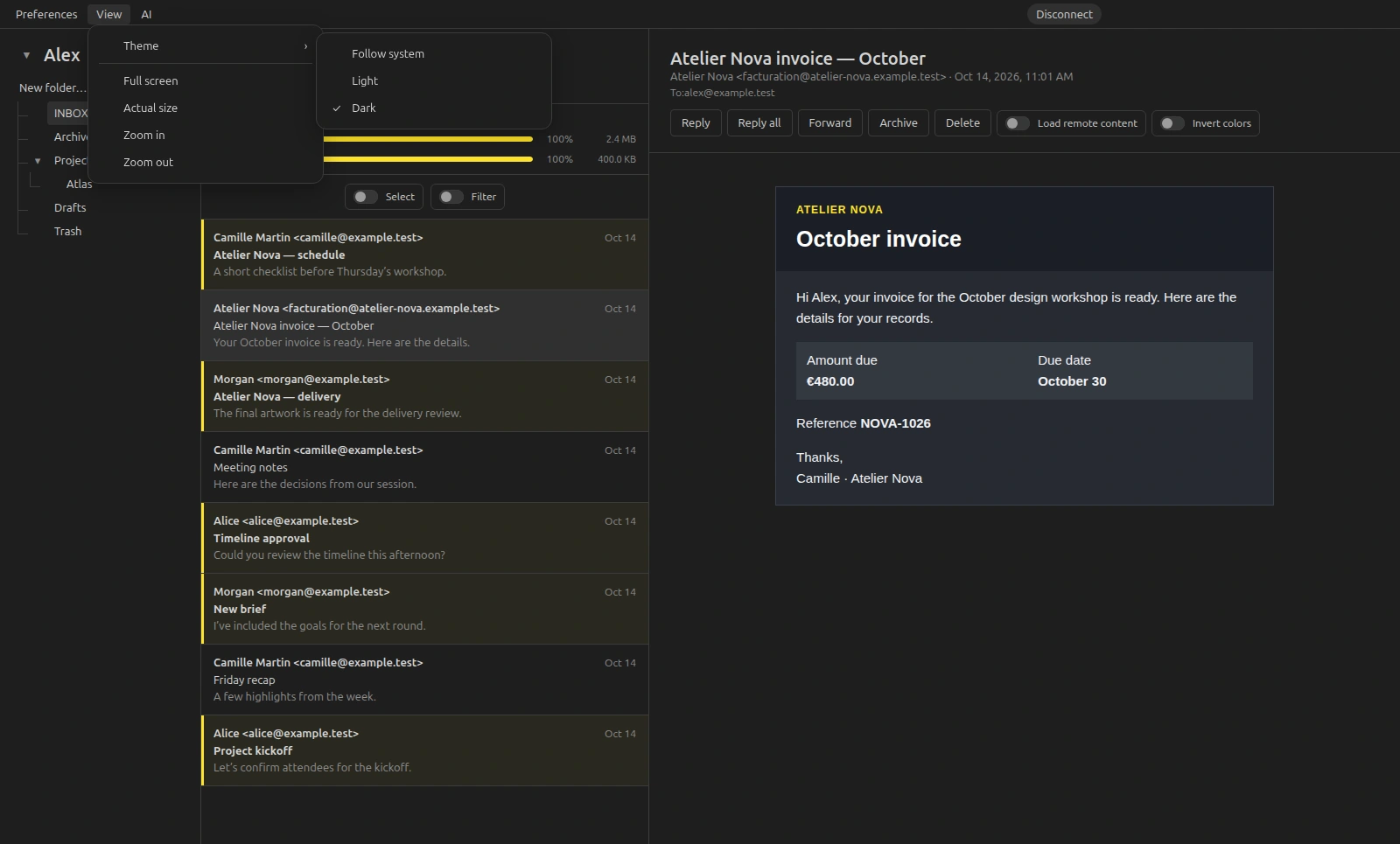
اختيار مشاهدة الموضوع تغيير موضوع التطبيق.
- في عرض, اختيار الضوء, الظلام, أو موضوع النظام. هذا القائمة لديها أيضا زوم وشاشة كاملة التحكم.
- في التفضيلاتتغيير اللغة، وتشغيل إشعارات رسالة إدخال جديدة، أو إعداد الافتراضات للمحتوى عن بعد وإعادة تدوير لون الرسالة.
- تنطبق إجراءات عرض القارئ على الرسالة الحالية.تسمح لك مجموعة موضوعية للمؤلف HTML بالتحقق من الألوان أثناء الكتابة.
مشكلات
| الوضع | ماذا تفعل |
|---|---|
| انخفاض الاتصال أو توقف المؤشر | لا يزال بإمكانك قراءة الرسائل التي تم تصنيفها بالفعل.استخدم التحكم في الانسحاب بجانب تقدم المزامنة.إذا انتهت صلاحية Google أو Microsoft، قم بإعادة توصيل نفس الحساب. |
| الخادم يرفض إرسال | اقرأ الخطأ في المكون.تصحيح المستلمين أو الملفات المتضررة قبل الانسحاب. |
| أعلنت شركة ACKmail عن نتيجة غير معروفة | التحقق مرسل قبل التقاعد، وخاصة بعد انقطاع الاتصال. |
| حاول التوقف أثناء تحديث الخادم | الحوار الإغلاق ينتظر النتيجة.عندما تنجح العملية، انقر فوق OKإذا فشلت أو تأكيد لا يصل أبدا، يمكنك العودة إلى ACKmail أو إغلاقه. |
| المشاريع المحلية لا تستطيع استعادة | لا يزال بإمكانك قراءة رسالتك.استخدام إعادة المحاولة إذا تم إغلاق متجر مفاتيح النظام، قم بإلغائه وإلغاءه قبل كتابة رسالة أخرى. |
| لا يمكن للمساعد العثور على ACKmail | تحقق من AI قائمة، إعادة تشغيل عميل الذكاء الاصطناعي الخاص بك بالكامل، وفتح محادثة متوافقة. |
فهم البيانات المحلية
- يحمي مخزن مفاتيح النظام بيانات الاعتماد ومسودات الاسترداد المحلية. يُحفظ الفهرس المحلي المستخدم للبحث والقراءة بنص واضح. إذا سُرق القرص، يحمي تشفير القرص الفهرس ما دامت وحدة التخزين مقفلة.
- ACKmail يمنع الصور عن بعد وغيرها من الموارد عن بعد بشكل افتراضي.تحميلها يمكن أن يكشف أنك فتحت رسالة إلى المرسل أو الخدمة التي تستضيف الصور.
- يتلقى مساعد متصل معلومات مربع البريد طلب أدواته.يمكن الوصول إلى الملفات المحلية التي تطلب منك إرفاقها.تحقق من أي حساب نشط وماذا تريد مشاركتها.
- إزالة حساب في ACKmail يزيل نسخة محلية.إزالة البريد الدائم من Trash يزول من الخادم.