
ACKmailでは、メールを読んで整理したり、メールの個人やグループを記述したり、デスクトップAIアシスタントと連携したりすることができます。
アカウントの接続
お使いのシステムアプリのランチャーから ACKmail を開きます。テストパッケージのビルドまたはインストールに関する手順については、を参照してください。 配布ガイド.
- で に の の メールアカウントを接続 スクリーン、選ぶ ツイート, Microsoft (Outlook / Hotmail), または IMAP.
- Google または Microsoft の場合、ブラウザでサインインし、 ACKmail を認証し、アプリに戻します。手動で IMAP の設定を行うには、プロバイダが指定したメールアドレスとサーバー、ポート、パスワードを入力します。プロバイダの推奨暗号化設定を使用してください。
- 最初のフォルダーとメッセージが表示されます。 Sync はバックグラウンドで継続します。 進行状況インジケータは、メールボックスと現在のフォルダーがインデックス化されているどのくらいを示しています。
ACKmailは複数のアカウントを記憶し、一度に1つを表示することができます。 メールボックスを切り替えるには、 切断保存されたアカウントを選択するか、または1つを追加してください。 アカウントを削除 このコンピューターの ACKmail からアカウントとローカルデータを削除します。メッセージはサーバーに滞在します。
ACKmail は IMAP を使用してメールを受信し、整理します。送信には、プロバイダがサポートして承認する SMTP サービスが必要です。メールを受信できるが送信できない場合は、コンポーザーのエラーを確認してください。
電子メールを読む
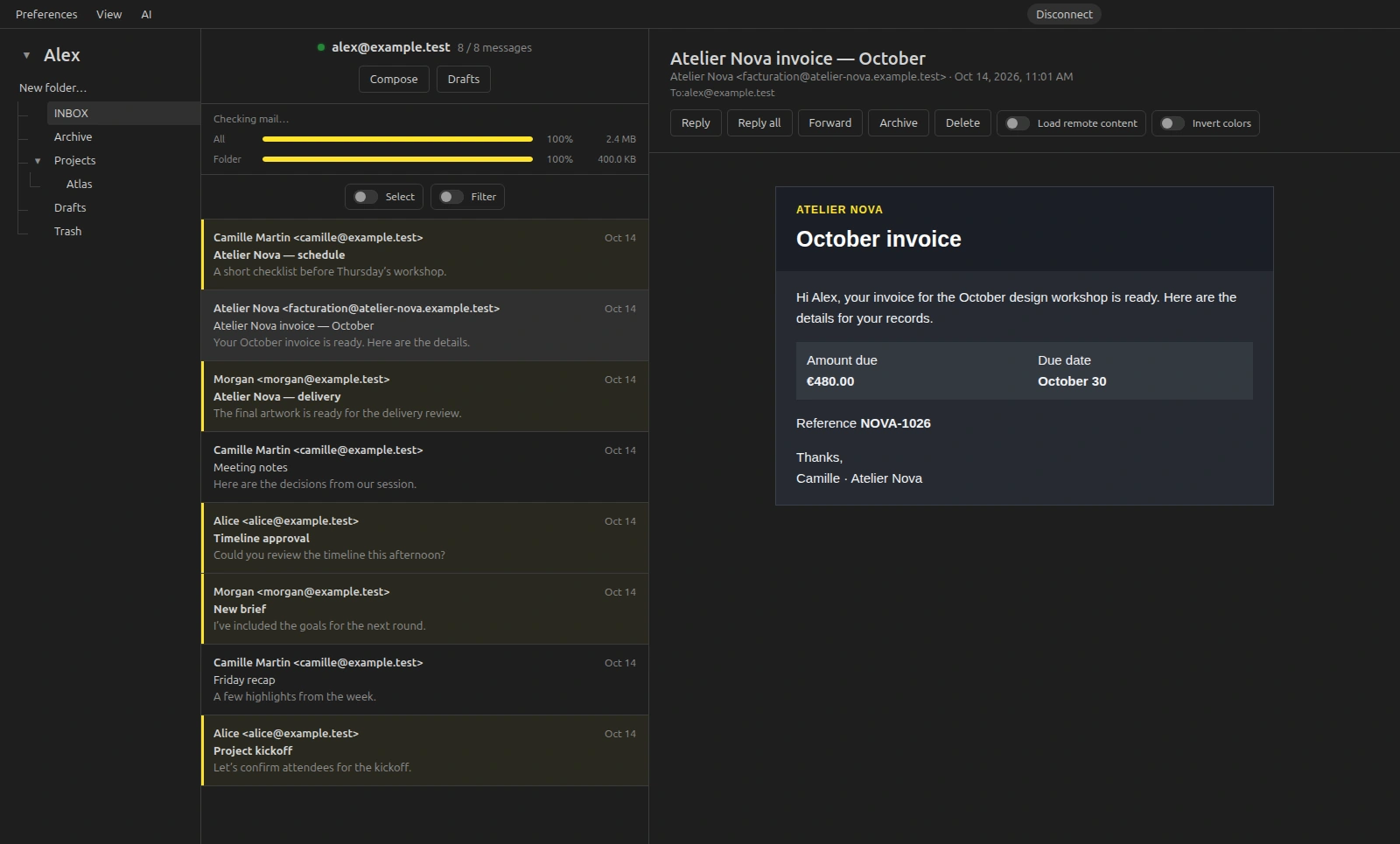
フォルダは左にある、メッセージは中央にあり、選択したメッセージが右側に表示されます。 区切り文字をドラッグしてパネルのサイズを変更します。 ACKmailは幅を覚えています。
- メッセージをクリックして開きます。 アクションメニューを使用して、送信者のアドレスを未読またはコピーします。 メッセージからテキストをコピーするには、リーダーでそれを選択し、右クリックします。
- HTML メッセージの場合、使用 外部コンテンツを読み込む そのメッセージの外部リソースを表示する。 色を反転 現在のテーマで読みやすくメッセージを作成できます。
- 関連するアプリで受信した添付ファイルを開き、ディスクに保存します。 添付リストがロードできない場合は、クリックします 再試行. ACKmail は、スクリプトと実行ファイルの直接開口部をブロックします。これらのファイルをディスクに保存することができます。
検索とフィルタ
- ターンダウン 絞り込み メッセージリストの上の。
- 選択する 現在のフォルダー または すべてのフォルダー.
- キーワードを入力するか、提案された連絡先を選択します。 フィルタリングすることもできます。 未読, 添付ファイルおよび日付範囲。
- クリックする リセット フォルダの定期的なメッセージリストに戻る。
検索は、ローカルのインデックスに既にメッセージを使用します。最初の同期中に、ACKmailのインデックス追加メッセージとしてより多くの結果が表示されます。連絡先で検索するには、提案されたメールアドレスを選択します。AIアシスタントがACKメールで選択を表示すると、その選択は独自のフィルタを持っています。その閉じるボタンをクリックすると、定期的なビューに戻ります。
メールボックスを整理する
複数のメッセージを選択します。 ホールド Ctrlキー Linux か Windows で、または ⌘ macOS で、メッセージをクリックする。 シフト+ クリックして、可視リストに範囲を追加します。 その後 シフト+click は、選択したメッセージの範囲を調整し、個別に選択したメッセージを保持します。 ホールド Ctrlキー (または) ⌘) と シフト 前の範囲を維持しながら選択を拡張します。 クリックする最後のメッセージは、リーダーで開きます。 また、リストの上の選択モードを使用してメッセージを確認することもできます。 アクションメニューを使用して、移動、アーカイブ、読み取りまたは未読としてマークし、ゴミ箱に移動、または選択したメッセージをジャンクとしてマークします。 あなたはまた、選択をフォルダーにドラッグすることもできます。
フォルダの管理 左パネルのメールボックス名を拡張し、トップレベルのフォルダーを作成します。フォルダーを右クリックして、サブフォルダの作成、フォルダのリネーム、フォルダの移動、詳細の表示、またはメッセージのマークなどの利用可能なコマンドにアクセスします。新しい親フォルダーにフォルダーをドラッグしたり、メールボックスの名前にコピーして、トップレベルに移動することもできます。メールサーバーは、システムフォルダの変更を制限することがあります。
フォルダを削除します。 ACKmail では、確認をお願いしております。選択した動作に応じて、メッセージはゴミ箱に移動するか、 ACKmail バックアップ フォルダが削除される前に。
ゴミ箱を使用する。 メッセージを受信トレイに復元したり、完全に削除したり、ゴミ箱フォルダ全体を空にしたりすることができます。 永続削除を確認する前に、選択を確認してください。
迷惑メールをマークします。 ACKmail は、メッセージをジャンクフォルダーに移動し、IMAP を通じてステータスについてサーバーに指示しようとします。プロバイダは、送信者から将来のメッセージを処理する方法を決定します。
電子メールを書いて、草案を保存します
クリックする 新規メッセージ 上記メッセージリスト。受信したメッセージから、 返信, 全員に返信, または 転送 そのメッセージに基づいてドラフトを開始する。
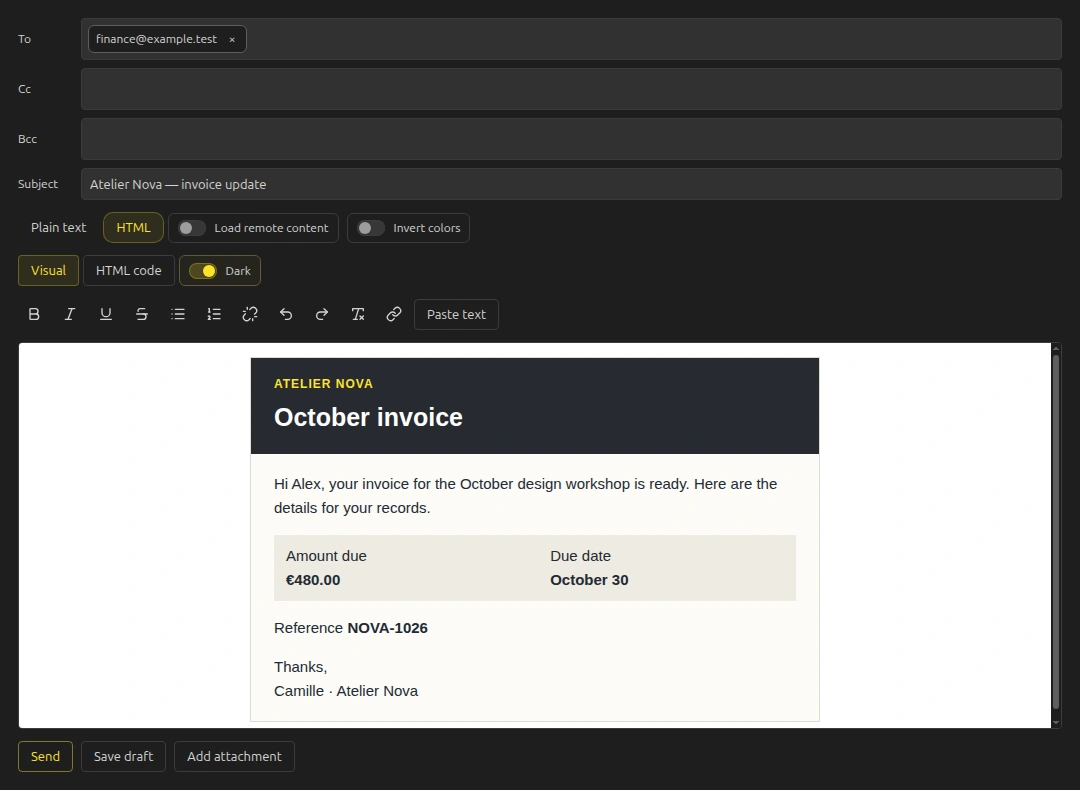
ザ・オブ・ザ・ 宛先, インフォメーション, と Bccの特長 フィールドはトップです。 送信, 下書きを保存, と 添付ファイルを追加 一番下にあります。
- 受診者 アドレスを入力してください。 宛先, インフォメーション, または Bccの特長. プレス エントリーフォーム 追加するか、提案された連絡先を選択します。 送信する前に、受信リストをチェックしてください 全員に返信. Bccアドレスは他の受信者から隠されます。
- テキストやHTMLをプレーンします。 選択する プレーンテキスト 未フォーマットのメッセージ。HTMLモードでは、 ビジュアル テキストのフォーマットやリンクの入力、 HTMLコード マークアップを直接編集します。 使用する ダーク ビジュアルエディタでメッセージがどのように見えているか、または暗い背景をチェックします。
- 添付ファイル。 クリックする 添付ファイルを追加 または、ファイルをコンポーザにドロップします。 一度に複数のファイルを選択できます。 そのフォルダがまだ存在する場合は、現在のセッション中に使用した最後のフォルダを再オープンします。 ACKmailは、保存または送信するときに元のファイルを読み込みます。 ファイルが欠落している場合は、そのファイルへのアクセスを復元するか、またはドラフトから削除します。 アックメールは、メッセージあたりの最大20の添付ファイル、ファイルごとに25メガバイト、100メガバイトを結合することができます。 あなたのプロバイダは、より低い制限を課すことができます。
- ドラフト。 クリックする 下書きを保存 サーバの Drafts フォルダにメッセージを保存します。 下書き メールボックスでは、メッセージを再オープンまたは削除するメッセージを選択します。 ACKmailは、作業中にローカルの回復コピーを保存して、中断されたドラフトを再開できます。
複数のメールを一括で扱う
クリックする 一括メッセージ メッセージリストの上に。 グループは最大100メッセージを含むことができます。 各メッセージには、独自の受信者、被写体、および添付ファイルがあります。
- メッセージを書き、処理したいものをチェックします。すべてを選択し、すべてを選択解除するか、選択を逆にすることができます。
- インフォメーション その他のオプションメッセージを追加したり、リストをインポートしたり、選択したリストをエクスポートしたり、選択をDraftsに保存したり、グループから選択したエントリを削除したりできます。
- クリックする 選択項目を送信 選択したエントリは、別のメールとして送信されます。 一部の送信が失敗した場合は、再試行する前に個々の結果を確認してください。 グループから再試用したときに送信されたメッセージは、既に確認されています。
エクスポートは、選択したメッセージ、ステータス、およびZIPの添付ファイルを保存します。 複数のメッセージで使用されるファイルは一度保存されます。各メッセージは、独自の添付ファイルの名前と参照を保持しています。 インポートは、これらのZIPアーカイブと古いACKmail JSONリストを受け入れます。 グループが既に機能している場合は、 ACKmailはリストを交換する前に確認するように依頼します。 ZIPは、最大100メッセージと500 MBの異なる添付ファイルデータをサポートしています。 通常の添付ファイル制限は、メッセージごとに適用されます。
グループウィンドウは、選択したすべてのメッセージが正常に送信された後に閉じます。 グループを閉じると、グループがチェックされていないドラフトを変更してしまうと、確認が警告します。 それらを保存したい場合は、残りの部分を送信する前に、それらのドラフドを保存します。
AIアシスタントを使用する
- から、 AI メニュー、選択して下さい ChatGPT Desktop に接続 または Claude Desktop に接続.
- AIクライアントを完全に終了し、それを再開します。
- ChatGPTデスクトップでは、ローカルで開きます Codex 会話。Claudeデスクトップでは、プロンプトが表示された場合、統合を有効にします。接続は、それらのデスクトップ環境で動作します。
| タスク | アシスタントができること |
|---|---|
| メールでのお問い合わせ | キーワード、アドレス、フィルターで検索し、連絡先を特定し、インデックスされたメッセージを会話で読み込みます。 |
| メールボックスのレビュー | コンタクト、ドメイン、フォルダ、月、または件名によるグループ結果。個々のメッセージや ACKmail のセレクションを表示。リーダーのメッセージを開くと、読み物としてマークすることができます。 |
| 返信やグループを用意する | ドラフトを開き、応答を準備するか、転送するか、複数のメッセージを構成し、それらをDraftsに保存します。 |
| ファイルを扱う | グループ内のメッセージのドラフトや直接を知るローカルファイルに添付します。 受信した添付ファイルのリストやダウンロードして、テキストやJSONとして電子メールをエクスポートします。 |
| メッセージの整理 | フォルダを作成したり、メッセージを読み取りまたは未読にマークしたり、グループの動き、アーカイブ、または削除を準備したりします。 ACKmailは、承認を必要とするアクションのレビューを表示します。 |
「この四半期の請求書を記入し、ACKmailで表示」または「グループ内の2つの別々のメールを準備し、PDFを添付して両方に与えました。」と尋ねてください。 ACKmailの作曲家から終了したメッセージを送信します。
ACKmail が閉じている間、AI クライアントはツールを発見することができます。必要に応じてメールボックスが必要なリクエストは ACKmail を開きます。アシスタントは、アクティブなアカウントで動作します。フォルダーがインデックス化されている間、結果は不完全です。手動設定と Linux または AppX の詳細については、 参照してください。 MCP設定ガイド.
ディスプレイと通知の好みを設定
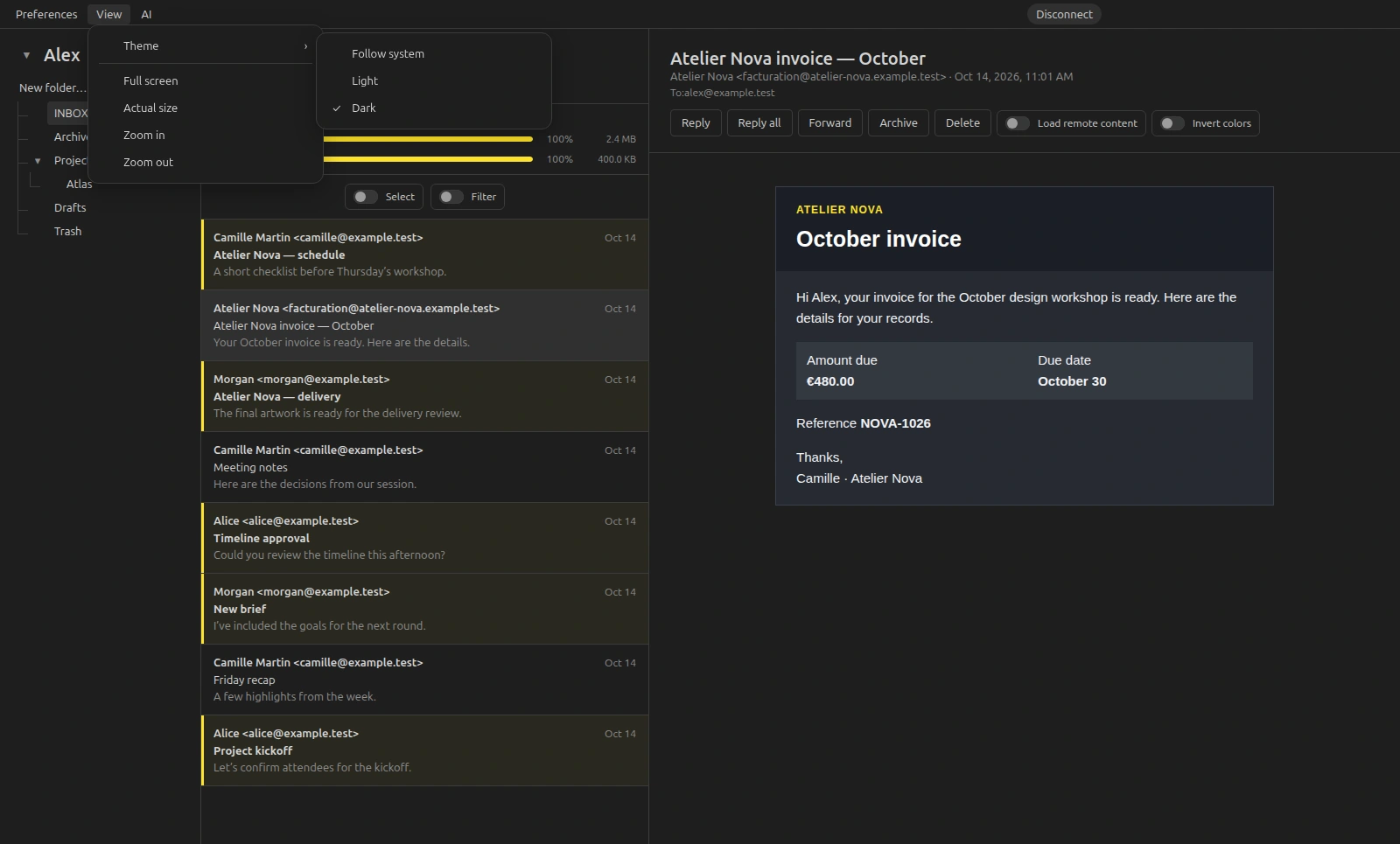
選択する 見る → テーマ アプリケーションテーマを変更します。
- でん 表示、軽い、暗く、またはシステムテーマを選択します。 このメニューには、ズームとフルスクリーンのコントロールもあります。
- でん 環境設定、言語を変更し、新しい Inbox メッセージ通知を有効にしたり、リモートコンテンツやメッセージ色の反転のデフォルトを設定したりします。
- 読者のディスプレイコントロールは、現在のメッセージに適用されます。 HTMLコンポーサーのテーマ トグルを使用すると、書き込み中に色をチェックすることができます。
トラブルシューティング
| 投稿ナビゲーション | 何をするか |
|---|---|
| 接続のドロップまたはインデックス停止 | 既にインデックス化されているメッセージは、まだ読み取れます。同期の進行の横にある再試行制御を使用してください。 Google または Microsoft の承認が期限切れになった場合は、同じアカウントを再接続します。 |
| サーバが送信を拒否する | コンポーザーのエラーを読みます。 再試行する前に、影響を受けた受信者またはファイルを訂正します。 |
| ACKmail は、未知の送信結果が報告されています | インフォメーション 送信済み 再試行の前に、特に落とされた関係の後で。 |
| サーバ更新時に終了しようとします | 閉じるダイアログは、結果が待ちます。 操作が成功すると、クリックします OK. 万が一届か確認がなかったら、ACKmailに返し、閉じることもできます。 |
| ローカルドラフトは復元できません | メールでのお問い合わせ 再試行 バナーで。 システムクレデンシャルボルトがロックされている場合は、別のメッセージを書く前にロック解除して再試行してください。 |
| アシスタントは ACKmail が見つかりません | 確認する AI メニューは、AIクライアントを完全に再起動し、互換性のある会話を開きます。 |
ローカルデータの把握
- システムのキーストアは認証情報とローカルの復元用下書きを保護します。検索や閲覧に使うローカルインデックスは平文で保存されます。ディスクが盗まれた場合は、ボリュームがロックされている間、ディスク暗号化によってこのインデックスが保護されます。
- ACKmailは、デフォルトでリモートイメージやその他のリモートリソースをブロックします。 それらをロードすると、メッセージが送信者または画像のホスティングサービスに開いたことがわかります。
- 接続されたアシスタントは、ツールのリクエストをメールボックス情報を受信します。 添付するローカルファイルにアクセスすることができます。 どのアカウントがアクティブであるかを確認し、共有したいものを確認してください。
- ACKmailでアカウントを削除すると、ローカルコピーが削除されます。ゴミ箱からメールを完全に削除すると、サーバーから削除されます