
ACKmail vous permet de lire et d'organiser les courriels, d'écrire des courriels individuels ou des groupes de courriels et de travailler avec un assistant d'IA de bureau.
Connectez un compte
Ouvrez ACKmail depuis votre lanceur d'application système. Pour des instructions sur la construction ou l'installation d'un paquet test, consultez le guide de distribution.
- Sur le Connecter un compte mail écran, choisissez Google, Microsoft (Outlook / Hotmail)ou IMAP.
- Pour Google ou Microsoft, connectez-vous via votre navigateur, autorisez ACKmail et retournez à l'application. Pour la configuration manuelle IMAP, entrez votre adresse e-mail et le serveur, le port et le mot de passe spécifié par votre fournisseur. Utilisez le paramètre de chiffrement recommandé par votre prestataire.
- Attendez que les premiers dossiers et messages apparaissent. Sync continue en arrière-plan. Les indicateurs de progrès indiquent la quantité de la boîte aux lettres et du dossier actuel indexé.
ACKmail peut se souvenir de plusieurs comptes et montre un à la fois. Pour changer de boîte aux lettres, cliquez Se déconnecter, puis choisissez un compte enregistré ou ajoutez-en un. Supprimer le compte supprime le compte et ses données locales d'ACKmail sur cet ordinateur. Vos messages restent sur le serveur.
ACKmail utilise IMAP pour recevoir et organiser le courrier. L'envoi nécessite un service SMTP que votre fournisseur supporte et autorise. Si vous pouvez recevoir le courrier mais ne pouvez pas l'envoyer, vérifiez l'erreur dans l'éditeur.
Lire l'email
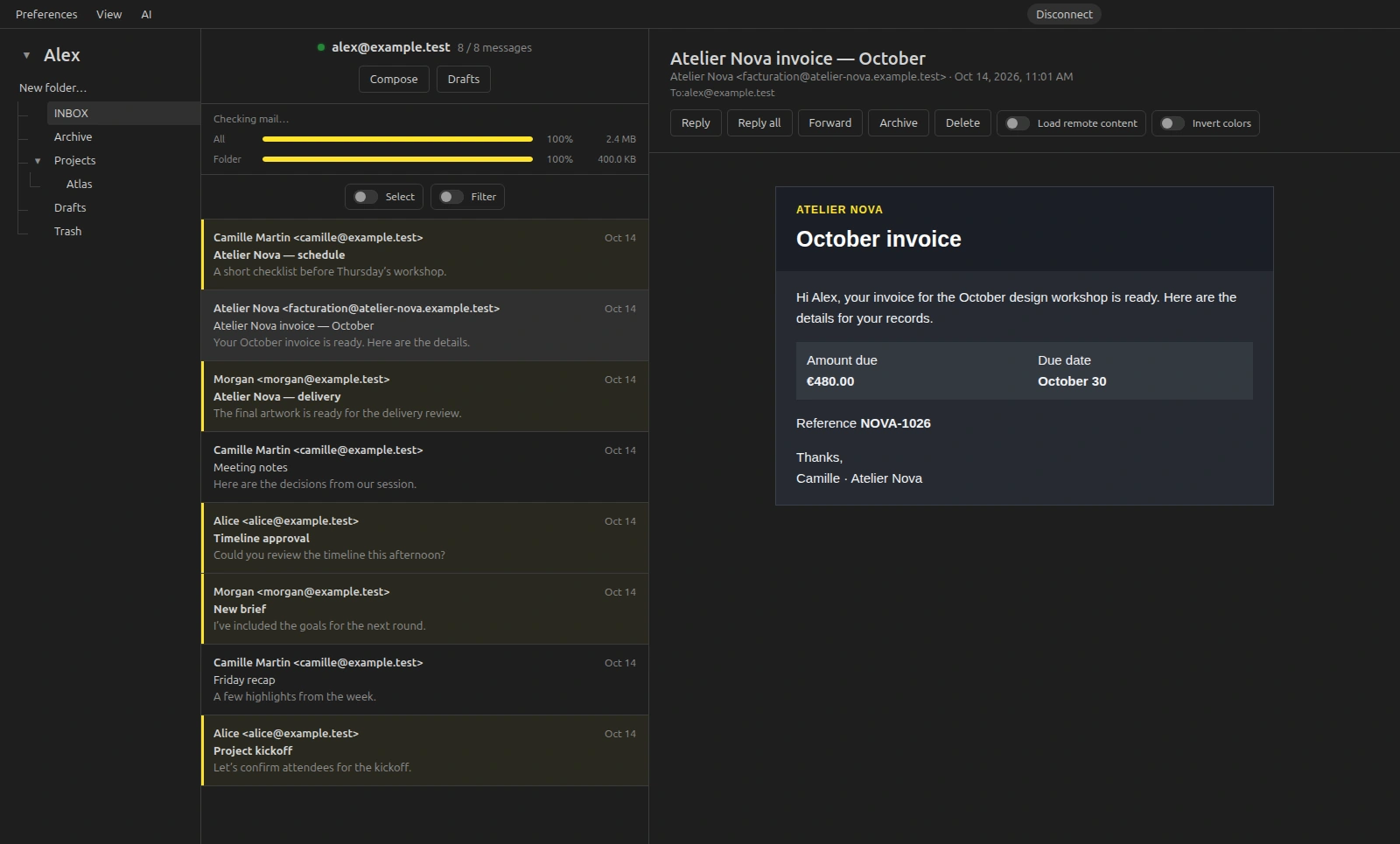
Les dossiers sont à gauche, les messages sont au milieu, et le message sélectionné apparaît à droite. Faites glisser les diviseurs pour redimensionner les panneaux. ACKmail se souvient de leur largeur.
- Cliquez sur un message pour l'ouvrir. Utilisez le menu Actions pour le marquer comme non lu ou copier l'adresse de l'expéditeur. Pour copier le texte du message, sélectionnez-le dans le lecteur et faites un clic droit.
- Pour un message HTML, utilisez Charger le contenu distant pour afficher des ressources externes pour ce message. Inverser les couleurs peut rendre certains messages plus faciles à lire dans votre thème actuel.
- Ouvrez une pièce jointe reçue dans l'application associée ou enregistrez-la sur le disque. Si la liste de pièces jointes ne se charge pas, cliquez sur Réessayer. ACKmail bloque l'ouverture directe des scripts et des exécutables. Vous pouvez toujours enregistrer ces fichiers sur le disque.
Rechercher et filtrer
- Allumez Filtrer au-dessus de la liste des messages.
- Choisir Dossier actuel ou Tous les dossiers.
- Entrez un mot-clé ou sélectionnez un contact suggéré. Vous pouvez également filtrer par Non lu, Pièces jointes, et un rang de rendez-vous.
- Cliquez sur Réinitialiser pour revenir à la liste des messages réguliers du dossier.
La recherche utilise des messages déjà dans l'index local. Lors de la première synchronisation, d'autres résultats peuvent apparaître sous forme d'ACKmail indexe des messages supplémentaires. Pour rechercher par contact, choisissez l'adresse email suggérée. Lorsqu'un assistant AI affiche une sélection dans ACKmail, cette sélection a son propre filtre.
Organisez votre boîte aux lettres
Sélectionnez plusieurs messages. Attendez. Ctrl sous Linux ou Windows, ou ⌘ sur macOS, en cliquant sur les messages. Déplacement+cliquez pour ajouter une plage dans la liste visible. Déplacement+Clic ajuste cette plage et conserve les messages que vous avez sélectionnés individuellement. Ctrl (ou ⌘) avec Déplacement Le dernier message que vous cliquez sur s'ouvre dans le lecteur. Vous pouvez également utiliser le mode de sélection au-dessus de la liste pour vérifier les messages. Utilisez le menu des actions pour déplacer, archiver, marquer comme lus ou non, déplacer dans la corbeille, ou marquer les messages sélectionnés comme des pourriels.
Gérer les dossiers. Faites un clic droit sur un dossier pour accéder à ses commandes disponibles, telles que créer un sous-dossier, renommer ou déplacer le dossier, afficher ses détails ou marquer ses messages comme lus. Vous pouvez également faire glisser un dossier sur un nouveau dossier parent ou sur le nom de la boîte aux lettres pour le déplacer au niveau supérieur. Le serveur de messagerie peut restreindre les modifications aux dossiers système.
Supprimer un dossier. ACKmail vous demande de confirmer. Selon l'action que vous choisissez, les messages sont déplacés dans la corbeille ou ACKmail Sauvegarde avant que le dossier ne soit supprimé.
Utilisez la corbeille. Vous pouvez restaurer un message dans la boîte de réception, l'effacer définitivement ou vider l'ensemble du dossier Corbeille. Vérifiez votre sélection avant de confirmer la suppression permanente.
Marquez le courrier comme de la ferraille. ACKmail déplace le message dans le dossier de pourriel et tente de dire au serveur son statut via IMAP. Votre fournisseur détermine comment il traite les messages futurs de cet expéditeur.
Écrire des courriels et enregistrer des ébauches
Cliquez sur Nouveau message au-dessus de la liste des messages. À partir d'un message reçu, utiliser Répondre, Répondre à tousou Transférer de commencer un projet basé sur ce message.
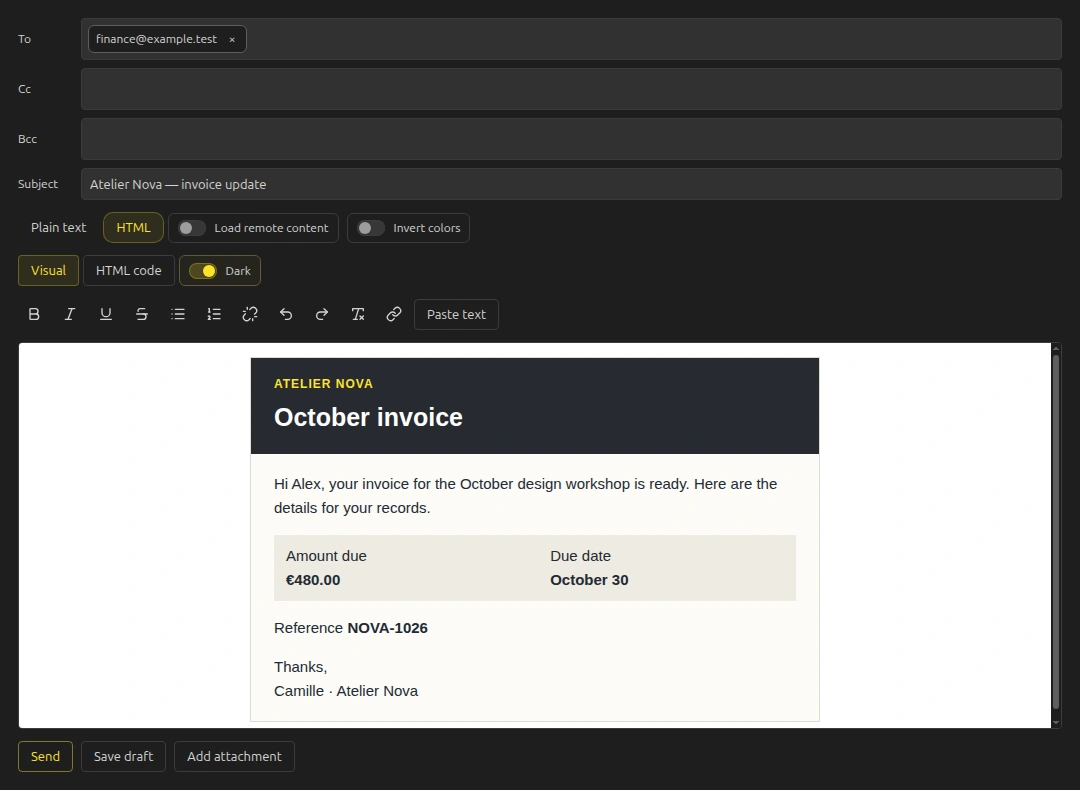
Les À, Ccet Cci Les champs sont en haut. Envoyer, Enregistrer le brouillonet Ajouter une pièce jointe sont en bas.
- Destinataires. Saisissez une adresse dans À, Ccou Cci. Appuyez sur Entrez pour l'ajouter ou choisir un contact suggéré. Vérifiez la liste des destinataires avant d'envoyer un Répondre à tous. Les adresses Bcc sont cachées aux autres destinataires.
- Texte simple ou HTML. Choisir Texte brut pour un message non formaté. En mode HTML, utilisez Visuel pour formater le texte et insérer des liens, ou Code HTML pour modifier le balisage directement. Utilisez le Sombre basculer dans l'éditeur visuel pour vérifier l'apparence du message sur un fond clair ou sombre.
- Pièces jointes. Cliquez sur Ajouter une pièce jointe ou déposez des fichiers dans l'éditeur. Vous pouvez sélectionner plusieurs fichiers à la fois. Le sélecteur de fichiers rouvre le dernier dossier que vous avez utilisé pendant la session en cours si ce dossier existe encore. ACKmail lit les fichiers originaux lors de l'enregistrement ou de l ́envoi. Si un fichier manque, restaure l'accès à celui-ci ou le retire du brouillon. CKmail permet jusqu'à 20 pièces jointes par message, 25 Mo par fichier et 100 Mo combinés. Votre fournisseur peut imposer une limite inférieure.
- Les projets. Cliquez sur Enregistrer le brouillon pour stocker le message dans le dossier de brouillons du serveur. Utilisez Brouillons dans la boîte aux lettres pour sélectionner les messages à rouvrir ou à supprimer. ACKmail enregistre également une copie de récupération locale pendant que vous travaillez afin que vous puissiez reprendre les brouillons interrompus.
Travailler avec les lots
Cliquez sur Messages en lot Un groupe peut contenir jusqu'à 100 messages. Chaque message a ses propres destinataires, sujet, corps et pièces jointes.
- Écrivez vos messages et vérifiez ceux que vous voulez traiter. Vous pouvez sélectionner tout, désélectionner tout ou inverser la sélection.
- Sous Plus d’options, vous pouvez ajouter un message, importer une liste, exporter la liste sélectionnée, enregistrer la sélection dans les brouillons ou supprimer les entrées sélectionnées du groupe.
- Cliquez sur Envoyer la sélection et de vérifier la confirmation. Chaque entrée sélectionnée est envoyée sous forme d'e-mail séparé. Si certains envoient échouent, vérifiez les résultats individuels avant de réessayer. Les messages déjà confirmés comme envoyés sont ignorés lorsque vous réessayez du groupe.
Exporter enregistre les messages sélectionnés, leur statut et leurs pièces jointes dans un ZIP. Un fichier utilisé dans plusieurs messages est stocké une fois, tandis que chaque message conserve ses propres noms et références de pièces jointes. Importer accepte ces archives ZIP et les listes JSON ACKmail plus anciennes. Si le groupe contient déjà du travail, ACKmail vous demande de confirmer avant de remplacer la liste. Un ZIP supporte jusqu'à 100 messages et 500 Mo de données de pièce jointe distinctes.
La fenêtre du groupe se ferme après que tous les messages sélectionnés soient envoyés avec succès. La confirmation vous avertit si la fermeture du groupe rejette les modifications aux brouillons non vérifiés. Sauvegardez ces brouillards avant d'envoyer le reste si vous voulez les conserver.
Utilisez un assistant d'IA
- De la AI menu, choisissez Connecter à ChatGPT Desktop ou Connecter à Claude Desktop.
- Arrête complètement le client de l'IA et rouvre-le.
- Dans ChatGPT Desktop, ouvrez un local Codex conversation. Dans Claude Desktop, activez l'intégration si vous êtes invité. La connexion fonctionne dans ces environnements de bureau.
| Tâche | Ce que l'assistant peut faire |
|---|---|
| Trouver un courriel | Recherche par mot-clé, adresse ou filtre, identification d'un contact, et lecture de messages indexés dans une conversation. |
| Examiner une boîte aux lettres | Résultats de groupe par contact, domaine, dossier, mois ou sujet. Affichez un message individuel ou une sélection dans ACKmail. L'ouverture d'un message dans le lecteur peut le marquer en lisant. |
| Préparer une réponse ou un groupe | Ouvrez et modifiez un brouillon, préparez une réponse ou avancez, composez plusieurs messages, et enregistrez-les dans Brouillons. |
| Travailler avec les fichiers | Joindre un fichier local dont il connaît le chemin d'accès à une ébauche ou directement aux messages d'un groupe. Lister ou télécharger les pièces jointes reçues et exporter le courriel sous forme de texte ou JSON. |
| Organiser les messages | Créer des dossiers, marquer les messages comme lus ou non lus, et préparer des mouvements de groupe, archivage, ou suppression. ACKmail affiche un examen pour les actions qui nécessitent votre approbation. |
Essayez de demander à ce quart de factures et de les montrer dans ACKmail.Prepare deux e-mails séparés dans un groupe et joigne le PDF que je t'ai donné aux deux.
Le client AI peut découvrir des outils pendant la fermeture d'ACKmail. Une requête qui nécessite l'ouverture de la boîte aux lettres ACKmail si nécessaire. L'assistant fonctionne avec le compte actif. Les résultats peuvent être incomplets pendant que les dossiers sont encore indexés. Guide de configuration MCP.
Définir les préférences d'affichage et de notification
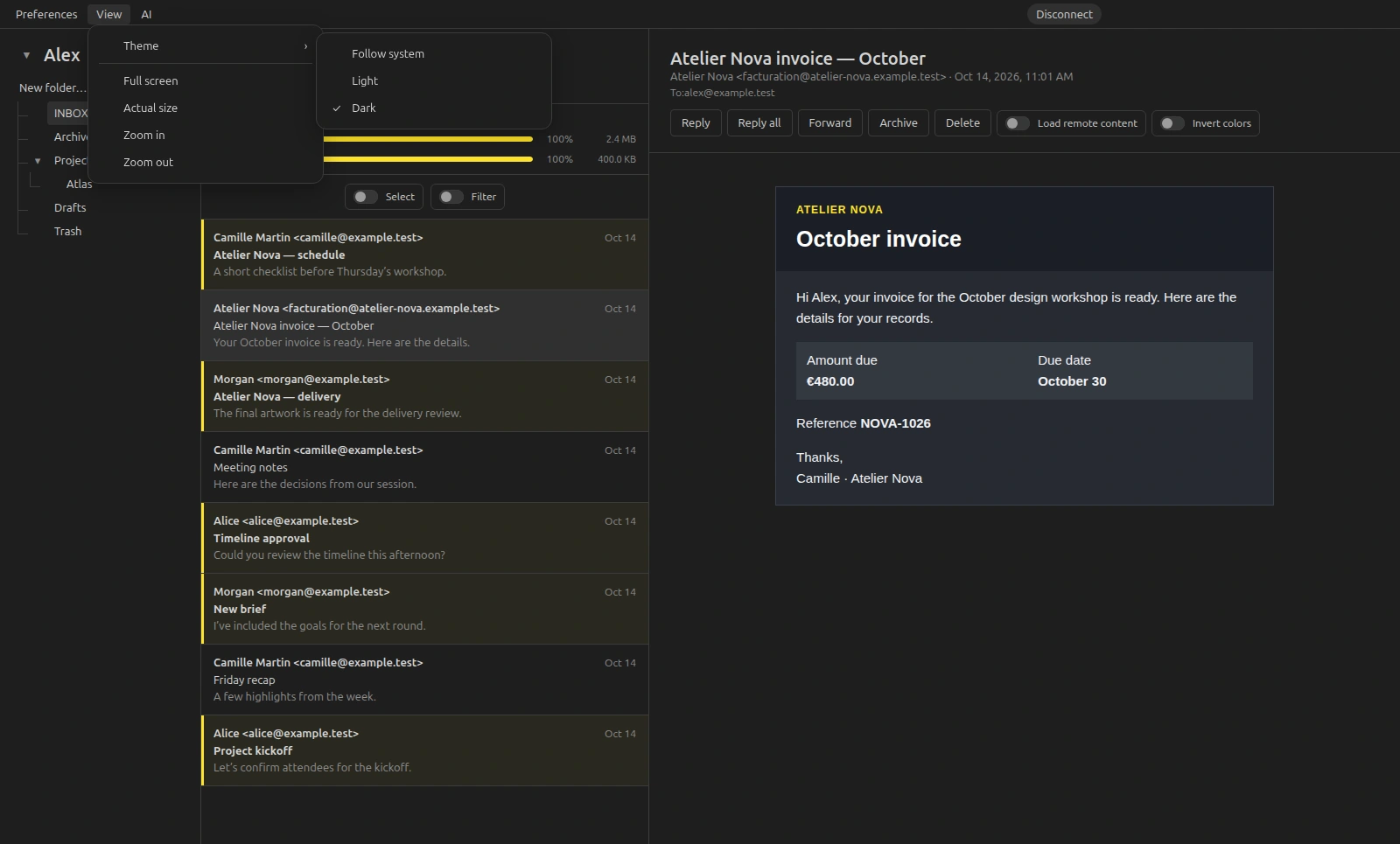
Choisir Afficher → Thème changer le thème de l'application.
- Dans Affichage, choisissez la lumière, l'obscurité ou le thème système. Ce menu dispose également de commandes de zoom et plein écran.
- Dans Préférences, modifier la langue, activer les nouvelles notifications de messages de boîte de réception, ou définir des valeurs par défaut pour le contenu distant et l'inversion de couleur de message.
- Les commandes d'affichage du lecteur s'appliquent au message courant. Le thème du compositeur HTML bascule vous permet de vérifier les couleurs tout en écrivant.
Dépannage
| Situation actuelle | Que faire |
|---|---|
| La connexion tombe ou l'indexation s'arrête | Vous pouvez toujours lire des messages qui ont déjà été indexés. Utilisez le contrôle de réessayer à côté de la progression de la synchronisation. Si l'autorisation de Google ou de Microsoft a expiré, reconnectez le même compte. |
| Le serveur rejette un envoi | Lire l'erreur dans le compositeur. Corriger les destinataires ou les fichiers touchés avant de réessayer. |
| ACKmail signale un résultat inconnu de l'envoi | Vérification Envoyé avant de réessayer, surtout après une connexion abandonnée. |
| Vous essayez d'arrêter lors d'une mise à jour de serveur | La boîte de dialogue de fermeture attend le résultat. Lorsque l'opération réussit, cliquez sur OK. Si elle échoue ou que la confirmation n'arrive jamais, vous pouvez retourner à ACKmail ou la fermer. |
| Les brouillons locaux échouent à restaurer | Vous pouvez toujours lire votre courrier. Réessayer Si le coffre-fort du système est verrouillé, déverrouillez-le et réessayez avant d'écrire un autre message. |
| L'assistant ne peut pas trouver ACKmail | Vérifiez AI menu, redémarrez complètement votre client AI, et ouvrez une conversation compatible. |
Comprendre les données locales
- Le coffre-fort du système protège les identifiants et les brouillons de récupération. L’index local utilisé pour la recherche et la lecture est stocké en clair. En cas de vol du disque, le chiffrement du disque protège cet index tant que le volume est verrouillé.
- ACKmail bloque les images distantes et les autres ressources distante par défaut. Le chargement peut révéler que vous avez ouvert un message à l'expéditeur ou au service hébergeant les images.
- Un assistant connecté reçoit les informations de la boîte aux lettres que ses outils demandent. Il peut accéder aux fichiers locaux que vous lui demandez de joindre. Vérifiez quel compte est actif et ce que vous voulez partager.
- Suppression d'un compte dans ACKmail supprime sa copie locale. Suppression permanente du courriel de la corbeille le supprime du serveur.