
ACKmail은 이메일을 읽고 정리하고, 개별 또는 이메일을 작성하고 데스크톱 AI 조수와 함께 작동합니다.
계정 연결
시스템의 앱 실행기에서 ACKmail을 엽니 다. 건물에 대한 지침이나 테스트 패키지를 설치하려면, 참조 회사연혁.
- 의 의 메일 계정 연결 스크린, 선택 구글 +, Microsoft (Outlook / Hotmail), 또는 IMAP.
- Google 또는 Microsoft의 경우 브라우저를 통해 로그인하고 ACKmail을 승인하고 앱으로 돌아갑니다. 수동 IMAP 설정의 경우 이메일 주소와 서버, 포트 및 패스워드를 제공하십시오. 공급자의 권장 암호화 설정을 사용하십시오.
- 첫 번째 폴더와 메시지가 나타납니다. 동기화는 배경에서 계속됩니다. 진행 지표는 mailbox와 현재 폴더의 얼마나 많은지를 보여줍니다.
ACKmail은 여러 계정을 기억하고 한 번에 보여줍니다. 메일 박스를 전환하려면 클릭 연결 해제, 그런 다음 저장된 계정을 선택하거나 하나를 추가합니다. 계정 삭제 이 컴퓨터에서 ACKmail에서 계정과 로컬 데이터를 제거합니다. 서버에서 메시지가 유지됩니다.
ACKmail은 IMAP을 사용하여 메일을 수신하고 구성합니다. 전송은 SMTP 서비스를 지원하고 승인하는 데 필요합니다. 메일을받을 수 있지만 보내지 못하면 작곡가의 오류를 확인하십시오.
자주 묻는 질문
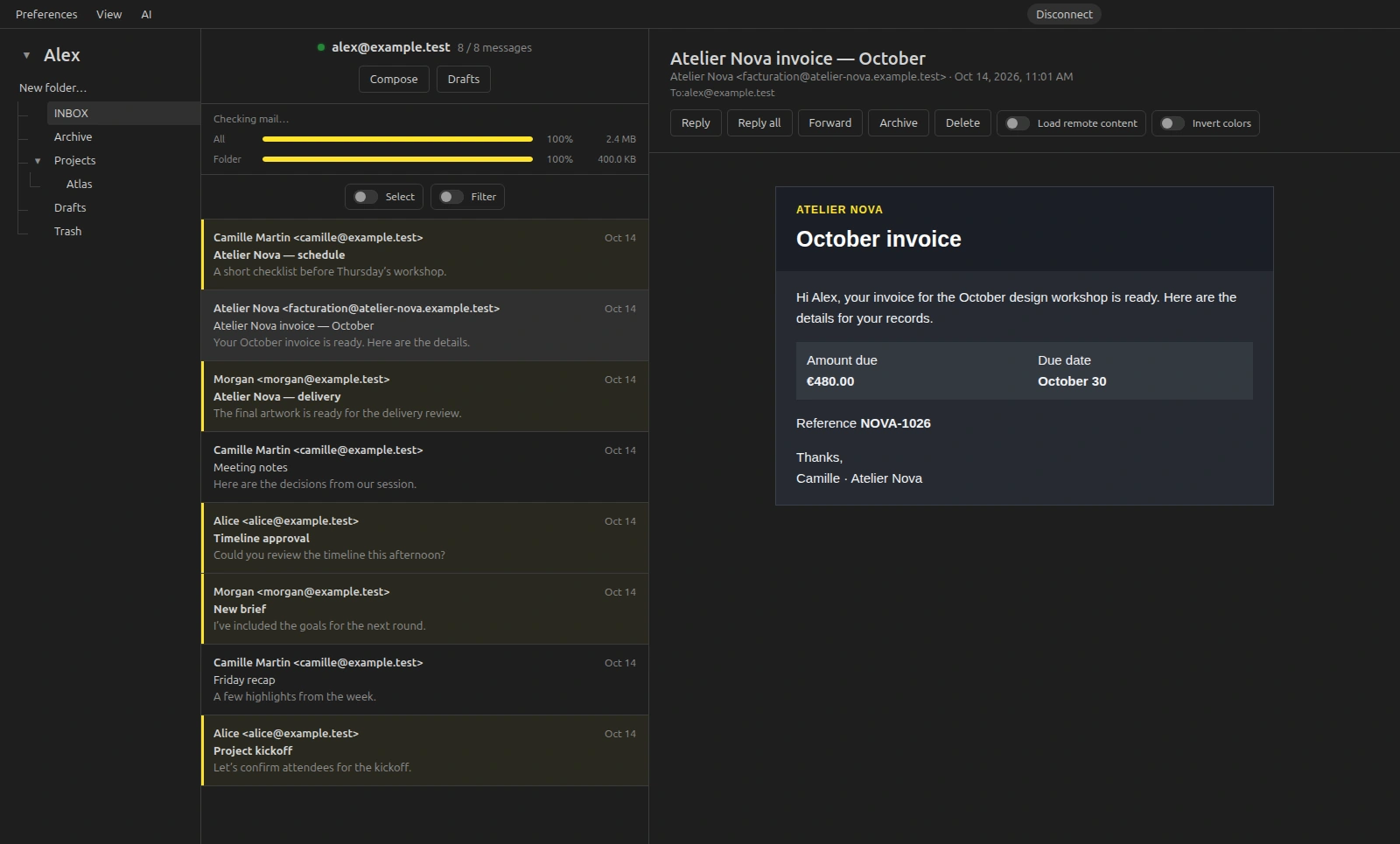
폴더는 왼쪽, 메시지는 중간에 있으며 선택한 메시지는 오른쪽에 나타납니다. 분할기를 드래그하여 패널을 크기를 변경하십시오. ACKmail은 너비를 기억합니다.
- 읽을 수 있는 메시지를 클릭합니다. 읽지 않은 읽거나 보낸 사람의 주소를 복사하기 위해 작업 메뉴를 사용하십시오. 메시지에서 텍스트를 복사하려면 독자 및 마우스 오른쪽 버튼으로 선택하십시오.
- HTML 메시지의 경우, 사용 원격 콘텐츠 불러오기 그 메시지에 대한 외부 리소스를 표시합니다. 색상 반전 현재 테마를 쉽게 읽을 수 있습니다.
- 관련 앱에서 수신된 첨부 파일을 열고 디스크에 저장합니다. 첨부 파일 목록이 로드되지 않은 경우, 클릭 다시 시도. ACKmail 블록 스크립트 및 실행 가능한 직접 오프닝. 디스크에 그 파일을 저장할 수 있습니다.
검색 및 필터
- 을 켜기 필터 메시지 목록 위.
- 제품 정보 현재 폴더 또는 모든 폴더.
- 키워드를 입력하거나 제안 된 연락처를 선택하십시오. 필터를 필터링 할 수도 있습니다. 읽지 않음, 첨부 파일, 날짜 범위.
- 을 얻 초기화 폴더의 일반 메시지 목록에 반환합니다.
검색은 로컬 인덱스에서 이미 메시지를 사용합니다. 첫 번째 동기화 중, 더 많은 결과는 ACKmail 인덱스 추가 메시지로 나타날 수 있습니다. 연락처로 검색하려면 제안 된 이메일 주소를 선택하십시오. AI Assistant가 ACKMail에서 선택을 표시 할 때, 그 선택은 자체 필터가 있습니다. 일반보기로 돌아 가기 위해 마지막 버튼을 클릭합니다.
mailbox를 구성
여러 메시지 선택. 의 의 Ctrl을 Linux 또는 Windows에서 또는 ⌘ macOS에서 메시지를 클릭하고 있습니다. 사용 팟캐스트+click는 눈에 보이는 목록에서 범위를 추가합니다. 후속 팟캐스트+click는 범위를 조정하고 개별적으로 선택한 메시지를 유지합니다. 잡아 Ctrl을 (주) ⌘)와 팟캐스트 이전 범위를 유지하면서 선택을 확장합니다. 마지막 메시지는 리더에서 열리기를 클릭합니다. 또한 메시지를 확인하려면 목록 위의 선택 모드를 사용할 수 있습니다. 이동, 아카이브, 표시를 읽거나 읽지 않은 상태로 사용하거나 선택된 메시지를 junk로 표시하십시오. 폴더에 선택을 드래그 할 수도 있습니다.
폴더 관리. 왼쪽 패널에서 메일 박스 이름을 확장하여 최상위 폴더를 만듭니다. 폴더를 마우스 오른쪽 버튼으로 클릭하여 하위 폴더를 생성하거나 폴더를 이동하거나 세부 정보를 표시하거나, 메시지를 표시하는 것과 같은 사용 가능한 명령에 액세스 할 수 있습니다. 새 부모 폴더에 폴더를 드래그하거나 최고 수준으로 이동하려면 mailbox 이름을 지정할 수 있습니다 . 메일 서버는 시스템 폴더에 변경할 수 없습니다.
폴더 삭제. ACKmail은 확인합니다. 당신이 선택한 행동에 따라 메시지는 Trash로 이동하거나 ACKmail 백업 폴더가 제거되기 전에.
사용 Trash. Inbox에 메시지를 복원 할 수 있습니다, 영구적으로 삭제, 또는 전체 쓰레기 폴더를 빈. 영구 삭제를 확인하기 전에 선택 확인.
junk로 표시 메일. ACKmail은 junk 폴더에 메시지를 이동하고 IMAP을 통해 서버에 대해 알리려고 시도합니다. 귀하의 공급자는 그 sender에서 미래의 메시지를 처리하는 방법을 결정합니다.
이메일 및 저장 초안
을 얻 새 메시지 위의 메시지 목록. 수신된 메시지에서, 사용 답장, 전체 답장, 또는 전달 그 메시지에 근거를 둔 초안을 시작합니다.
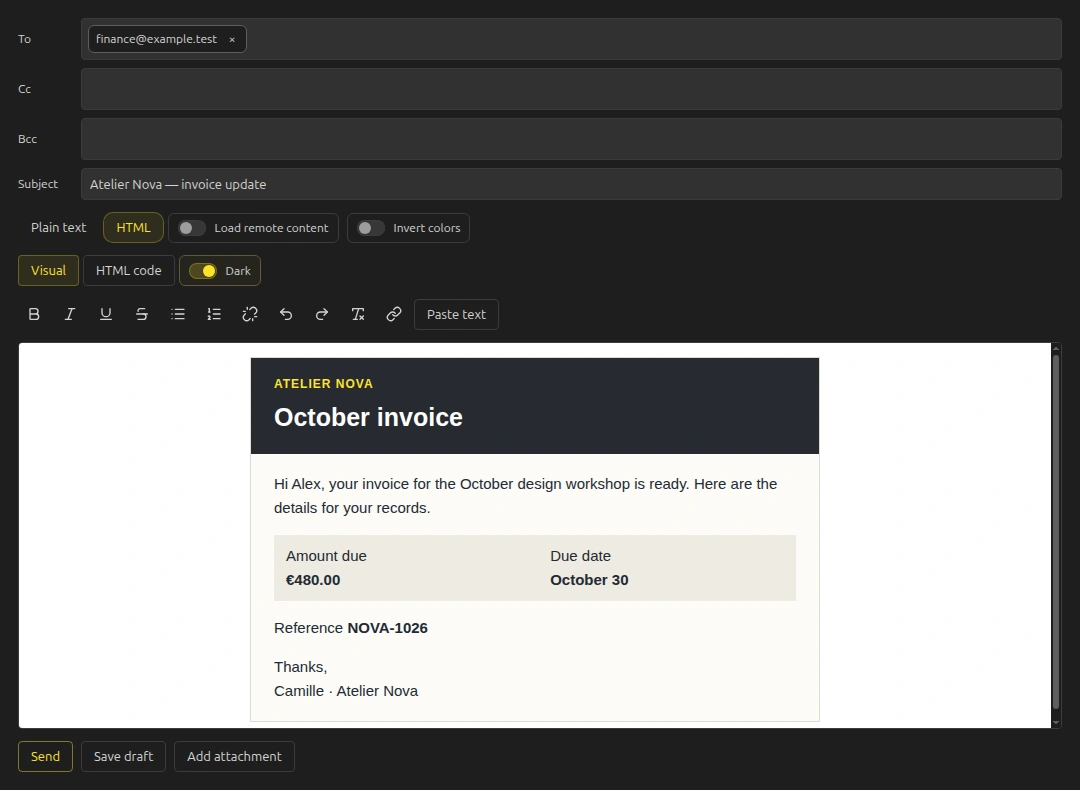
의 특징 받는 사람, 참조, 및 숨은 참조 필드는 상단에 있습니다. 보내기, 임시보관, 및 첨부 파일 추가 하단에 있습니다.
- 관련 기사 자주 묻는 질문 받는 사람, 참조, 또는 숨은 참조. 보도 은둔 제안 된 연락처를 추가하거나 선택하기 위해. 수신자 목록을 확인하기 전에 전체 답장. Bcc 주소는 다른 수신자로부터 숨겨져 있습니다.
- 일반 텍스트 또는 HTML. 제품 정보 일반 텍스트 unformatted 메시지. HTML 모드에서, 사용 시각적 텍스트 및 삽입 링크, 또는 HTML 코드 Markup을 직접 편집합니다. 사용 어둡게 시각적 편집기의 toggle는 빛이나 어두운 배경에 대해 어떻게 보이는지 확인하기 위해.
- 첨부파일 을 얻 첨부 파일 추가 ACKmail은 웹 사이트 또는 웹 사이트와 같은 웹 사이트가 제공하는 웹 사이트입니다. ACKMail은 웹 사이트를 탐색하는 데 사용됩니다. 이 웹 사이트는 웹 사이트, 웹 사이트 및 웹 사이트를 통해 제공되는 웹 사이트 방문자의 정보를 수집합니다. 이 쿠키는 웹 사이트 사용에 대한 정보를 수집하지 않습니다. 이러한 쿠키 중 일부를 선택 해제하면 웹 사이트의 사용에 대한 자세한 내용은 www.ACKmail.com을 참조하십시오.
- 팟캐스트 을 얻 임시보관 서버의 Drafts 폴더에 메시지를 저장하려면. 사용 임시보관함 mailbox에서 메시지가 다시 열거나 삭제되도록 선택합니다. ACKmail은 로컬 복구 복사본을 저장하므로 중단 된 초안을 다시 시작할 수 있습니다.
메일을 한꺼번에 처리하기
을 얻 일괄 메시지 위의 메시지 목록. 그룹은 최대 100 메시지가 포함될 수 있습니다. 각 메시지에는 자체 수신자, 주제, 몸 및 첨부 파일이 있습니다.
- 메시지를 작성하고 프로세스를 원할 하나를 확인합니다. 모든 것을 선택할 수 있습니다, 모든 선택, 또는 선택을 반전.
- 의 의 더 많은 옵션, 당신은 메시지를 추가 할 수 있습니다, 목록을 가져, 선택한 목록을 내보내, 선택 저장 Drafts, 또는 그룹에서 선택한 항목을 제거.
- 을 얻 선택 항목 보내기 그리고 확인을 검토합니다. 각 선택된 항목은 별도의 이메일으로 보내집니다. 일부 전송이 실패한 경우, 재발하기 전에 개별 결과를 확인합니다. 메시지는 이미 전송 된대로 건너 뛸 때 그룹에서 재발행됩니다.
수출은 선택한 메시지, 상태 및 ZIP의 첨부 파일을 저장합니다. 여러 메시지에서 사용되는 파일은 한 번 저장되며 각 메시지는 자체 첨부 파일 이름과 참조를 유지합니다. 가져 오기는 이러한 ZIP 아카이브 및 이전 ACKmail JSON 목록을 받아들입니다. 그룹이 이미 작업을 포함하면 ACKMail은 목록을 교체하기 전에 확인해야합니다. ZIP은 100 메시지와 500 MB의 별도 첨부 파일 데이터를 지원합니다. 일반적인 첨부 제한은 메시지 당 적용됩니다.
그룹 창은 모든 선택된 메시지가 성공적으로 전송된 후 닫힙니다. 그룹을 닫으면 확인된 경고는 취소되지 않은 초안으로 변경됩니다. 나머지를 보내려면 그 초안을 저장하십시오.
AI 조수 사용
- 으로 AI 메뉴, 선택 ChatGPT Desktop에 연결 또는 Claude Desktop에 연결.
- AI 클라이언트를 완전히 지키고 그것을 다시 엽니다.
- ChatGPT 데스크탑에서 로컬를 엽니다. Codex 대화. Claude Desktop에서, 신속한 경우 통합을 가능하게 합니다. 연결은 그 데스크탑 환경에서 작동합니다.
| - 기타 | 어떤 조수가 할 수 있습니까? |
|---|---|
| 자주 묻는 질문 | 키워드, 주소, 또는 필터로 검색하여 연락처를 확인하고 대화에서 색인된 메시지를 읽으십시오. |
| mailbox 검토 | 그룹은 접촉, 도메인, 폴더, 월, 또는 주제에 의해 결과를 나타냅니다. ACKmail의 개별 메시지 또는 선택을 표시하십시오. 독자의 메시지를 열어서 읽기로 표시 할 수 있습니다. |
| 답변 또는 그룹 준비 | 초안을 열고 편집하고, 답장을 준비하거나, 여러 메시지를 구성하고, Drafts에 저장하십시오. |
| 파일로 작업 | 그룹에 메시지에 직접적으로 알 수 있는 로컬 파일을 첨부합니다. 목록 또는 다운로드 수신된 첨부 파일 및 내보내기 이메일 텍스트 또는 JSON으로. |
| 메시지 생성 | 폴더를 작성, 읽거나 읽지 않은 메시지 표시, 그룹 이동, 보관, 또는 삭제를 준비. ACKmail은 귀하의 승인을 필요로하는 작업에 대한 리뷰를 표시합니다. |
“이 분기의 송장과 ACKmail에 표시” 또는 “그룹에 있는 두 개의 별도의 이메일과 PDF를 첨부하여 둘 다 주었습니다.” ACKmail 작곡가에서 완성된 메시지를 보내십시오.
AI 클라이언트는 ACKmail이 닫혀있는 동안 도구를 발견 할 수 있습니다. mailbox가 필요한 경우 ACKMail을 열 수있는 요청. 보조는 활성 계정과 함께 작동합니다. 결과는 폴더가 여전히 색인되어있는 동안 불완전 할 수 없습니다. 수동 설정 및 Linux 또는 AppX 세부 사항에 대한 자세한 내용은 MCP 설정 가이드.
표시 및 알림 설정
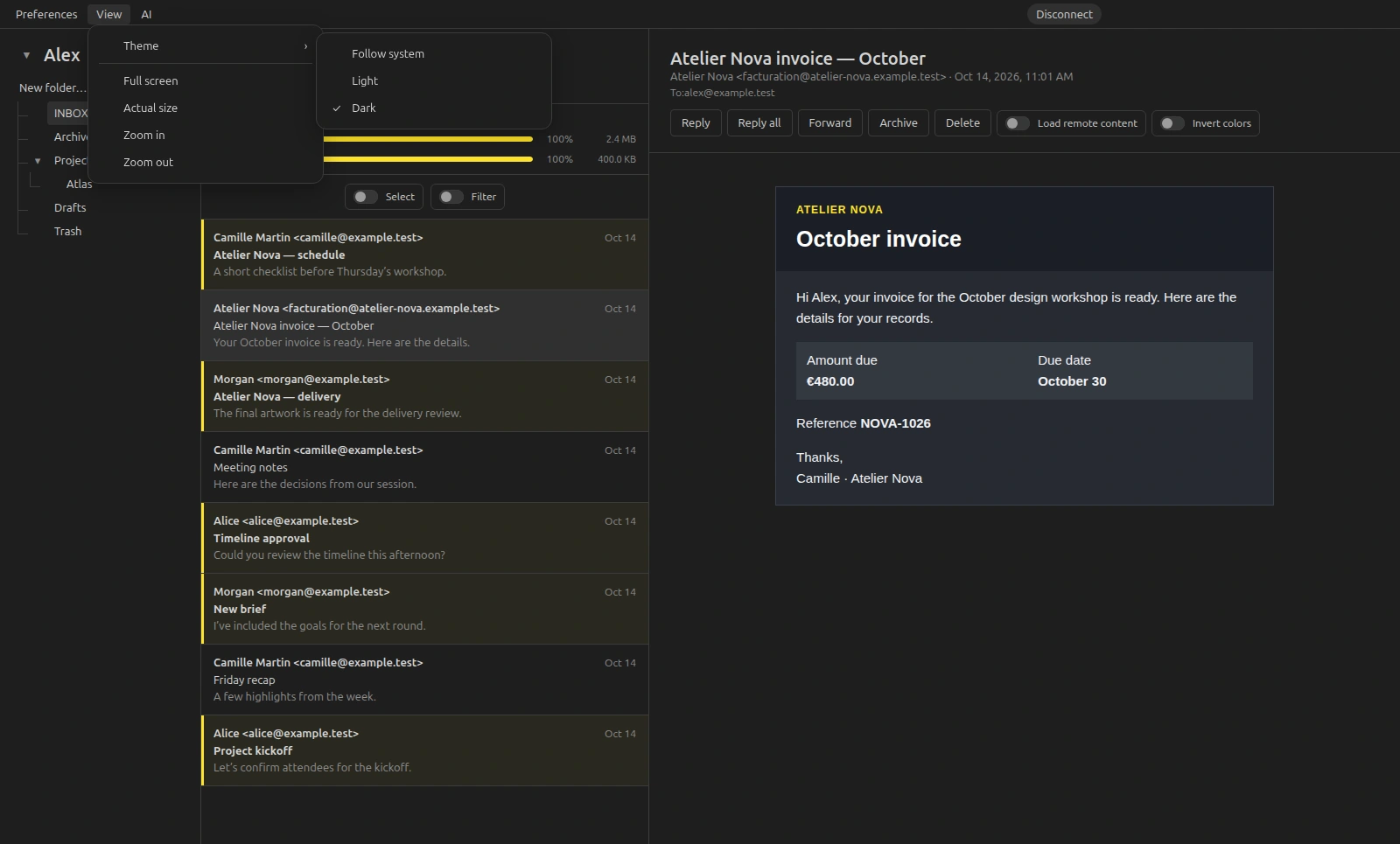
제품 정보 보기 → 테마 앱 테마를 변경합니다.
- 으로 보기, 빛, 어두운, 또는 체계 주제를 선택하십시오. 이 메뉴에는 또한 급상승과 가득 차있 스크린 통제가 있습니다.
- 으로 환경 설정, 언어 변경, 새로운 Inbox 메시지 알림 활성화, 또는 원격 콘텐츠 및 메시지 색상 변환에 대한 기본 설정.
- 독자의 디스플레이 컨트롤은 현재 메시지에 적용됩니다. HTML 작곡가의 테마 toggle는 쓰기 동안 색상을 확인 할 수 있습니다.
관련 상품
| - 연혁 | 무엇을 할 것인가? |
|---|---|
| 연결 방울 또는 색인 정지 | 이미 색인 된 메시지가 읽을 수 있습니다. 동기화 진행 옆에 복원 제어를 사용하십시오. Google 또는 Microsoft 인증이 만료 된 경우 동일한 계정을 다시 연결하십시오. |
| 서버가 전송을 거부합니다. | 작곡가의 오류를 읽으십시오. 구출하기 전에 영향을받는 수신자 또는 파일을 수정하십시오. |
| ACKmail은 알 수없는 전송 결과를보고 | . .. 보냄 retrying의 앞에, 특히 떨어졌다 연결 후에. |
| 서버 업데이트 중에 종료하려고 합니다. | 닫기 대화 상자가 결과를 기다립니다. 작업이 성공할 때, 클릭 OK. 실패 또는 확인이 도착하지 않은 경우, ACKmail로 돌아갈 수 있습니다. |
| 로컬 초안은 복원 실패 | 메일을 읽을 수 있습니다. 사용 다시 시도 배너에서. 시스템 자격 증명 vault가 잠겨, 잠금 해제 및 다른 메시지를 작성하기 전에 복원. |
| 보조자는 ACKmail을 찾을 수 없습니다. | 기타 제품 AI 메뉴, 완전히 AI 클라이언트를 재시작하고, 호환 대화를 엽니다. |
현지 정보
- 시스템 키 저장소는 로그인 정보와 로컬 복구용 초안을 보호합니다. 검색과 읽기에 사용하는 로컬 색인은 평문으로 저장됩니다. 디스크를 도난당한 경우 볼륨이 잠겨 있는 동안은 디스크 암호화가 색인을 보호합니다.
- ACKmail 블록 원격 이미지 및 기타 원격 리소스 기본으로.로드하면 전송기 또는 서비스 호스팅 이미지에 메시지를 열 수 있습니다.
- 연결된 조수는 mailbox 정보의 도구 요청을받습니다. 그것은 당신이 첨부 할 로컬 파일에 액세스 할 수 있습니다. 계정을 활성화하고 공유하려는 것을 확인하십시오.
- ACKmail 계정 삭제는 로컬 복사본을 제거합니다. Trash의 영구 삭제 메일은 서버에서 제거됩니다.