
ACKmail consente di leggere e organizzare e-mail, scrivere singoli o gruppi di e- mail, e lavorare con un assistente AI desktop.
Collegare un account
Per istruzioni sulla costruzione o l'installazione di un pacchetto di prova, vedere il guida alla distribuzione.
- Sulla Connetti account di posta schermo, scegliere Google Google, Microsoft (Outlook / Hotmail), o IMAP.
- Per Google o Microsoft, accedi tramite il tuo browser, autorizza ACKmail e ritorna all'app. Per la configurazione manuale IMAP, inserisci il tuo indirizzo e-mail e il server, la porta e la password specificati dal tuo provider.
- Sync continua in background. Gli indicatori di progresso mostrano quanto della casella di posta e la cartella corrente è stata indicizzata.
ACKmail può ricordare diversi account e mostra uno alla volta. Per cambiare le caselle di posta, fare clic Disconnetti, quindi scegliere un account salvato o aggiungerne uno. Elimina account rimuove l'account e i suoi dati locali da ACKmail su questo computer. I messaggi rimangono sul server.
ACKmail utilizza IMAP per ricevere e organizzare la posta. Inviare richiede un servizio SMTP che il vostro fornitore supporta e autorizza. Se si può ricevere la posta ma non può inviarla, controllare l'errore nel compositore.
Leggi e-mail
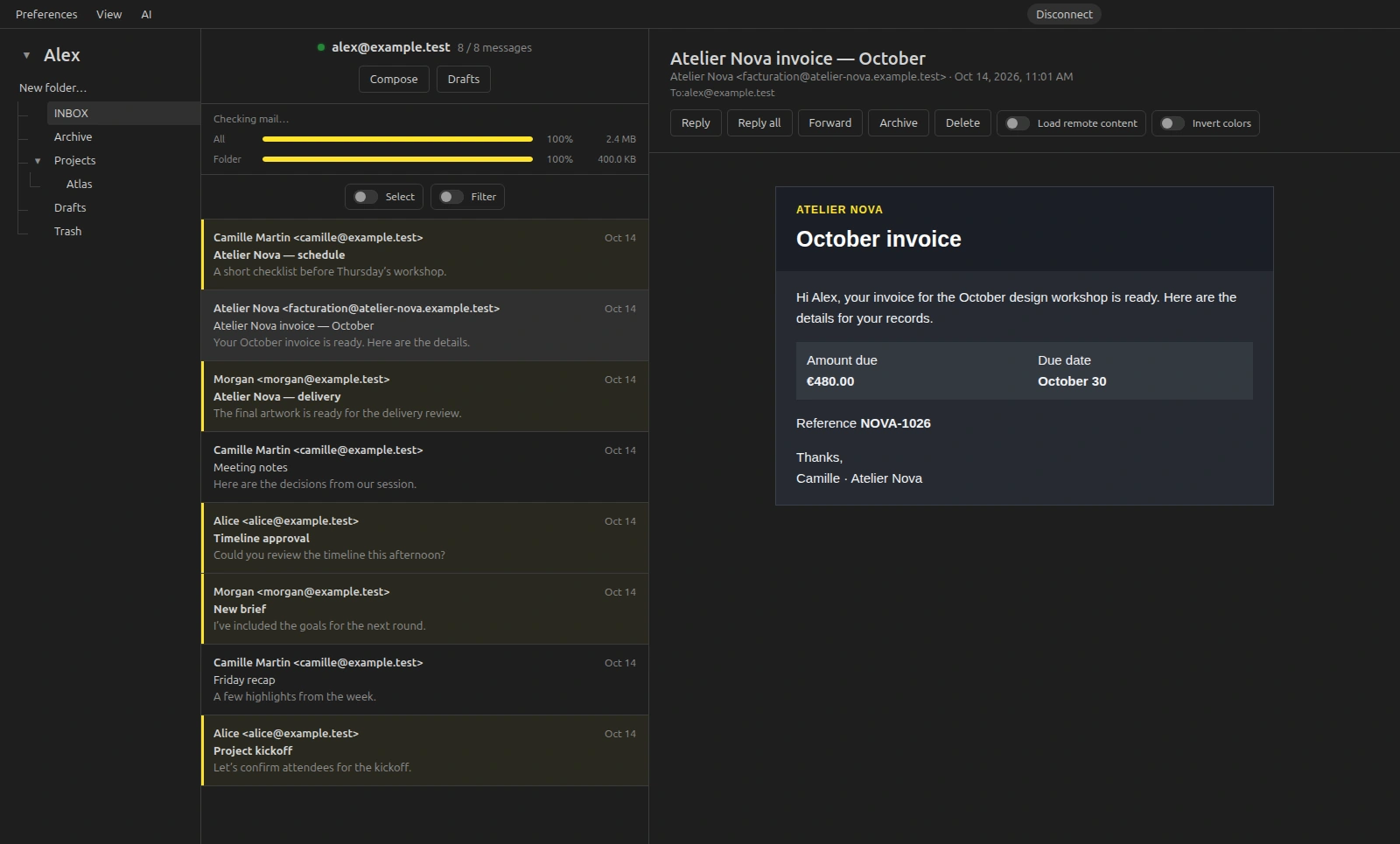
Le cartelle sono a sinistra, i messaggi sono al centro, e il messaggio selezionato appare a destra. Trascina i divisori per ridimensionare i pannelli.
- Fare clic su un messaggio per aprirlo. Utilizzare il menu delle azioni per contrassegnarlo come non letto o copiare l'indirizzo del mittente. Per copiare il testo dal messaggio, selezionarlo nel lettore e fare clic con il pulsante destro del mouse.
- Per un messaggio HTML, utilizzare Carica contenuti remoti per visualizzare le risorse esterne per quel messaggio. Inverti colori può rendere alcuni messaggi più facile da leggere nel vostro tema corrente.
- Aprire un allegato ricevuto nella sua app associata o salvarlo su disco. Se l'elenco di allegati non riesce a caricare, fare clic Riprova. blocchi di posta elettronica apertura diretta di script e eseguibili. È ancora possibile salvare quei file su disco.
Ricerca e filtro
- Accendilo. Filtra sopra la lista dei messaggi.
- Scegli Cartella attuale o Tutte le cartelle.
- Inserire una parola chiave o selezionare un contatto suggerito. È anche possibile filtrare da Non letto, Allegatie un intervallo di date.
- Fare clic su Reimposta per tornare alla lista dei messaggi regolari della cartella.
Durante la prima sincronizzazione, possono apparire più risultati come indici di posta elettronica aggiuntivi messaggi. Per cercare a contatto, scegliere l'indirizzo e-mail consigliato. Quando un assistente di AI visualizza una selezione in ACKmail, che la selezione ha il proprio filtro. Cliccare sul pulsante di chiusura per tornare alla visualizzazione regolare.
Organizza la tua casella di posta
Seleziona diversi messaggi. Aspetta. Ctrl su Linux o Windows, o ⌘ su macOS, facendo clic sui messaggi. Maiusc.+cliccare per aggiungere un intervallo nell'elenco visibile. Maiusc.+click regola l'intervallo e mantiene i messaggi selezionati singolarmente. Ctrl (o ⌘) Maiusc. Per estendere la selezione mantenendo l'intervallo precedente. L'ultimo messaggio che si fa clic si apre nel lettore. È inoltre possibile utilizzare la modalità di selezione sopra l'elenco per controllare i messaggi. Utilizzare il menu azioni per spostare, archiviare, contrassegnare come letto o non letto, spostare in Cestino, o contrassegnare i messaggi selezionati come spazzatura. Puoi anche trascinare la selezione in una cartella.
Gestisci le cartelle. Fare clic con il pulsante destro del mouse su una cartella per accedere ai suoi comandi disponibili, come la creazione di una cartella, il rinominamento o la spostamento della cartella, la visualizzazione dei dettagli o la marcatura dei messaggi come letto. È inoltre possibile trascinare una cartella su una nuova cartella madre o sul nome della casella postale per spostarla al livello superiore. Il server di posta può limitare le modifiche alle cartelle di sistema.
Elimina una cartella. ACKmail ti chiede di confermare. A seconda dell'azione che scegli, i messaggi vengono spostati in Cestino o Backup della posta elettronica prima che la cartella venga rimossa.
Usa il cestino. È possibile ripristinare un messaggio nella casella di posta, cancellarlo permanentemente o svuotare l'intera cartella Cestino. Controlla la selezione prima di confermare la cancellazione permanente.
Segna la posta come spazzatura. ACKmail sposta il messaggio nella cartella spazzatura e tenta di raccontare al server lo stato attraverso IMAP. Il tuo provider determina come gestisce i messaggi futuri da quel mittente.
Scrivere e-mail e salvare bozze
Fare clic su Nuovo messaggio sopra la lista dei messaggi. Da un messaggio ricevuto, utilizzare Rispondi, Rispondi a tutti, o Inoltra per avviare un progetto basato su quel messaggio.
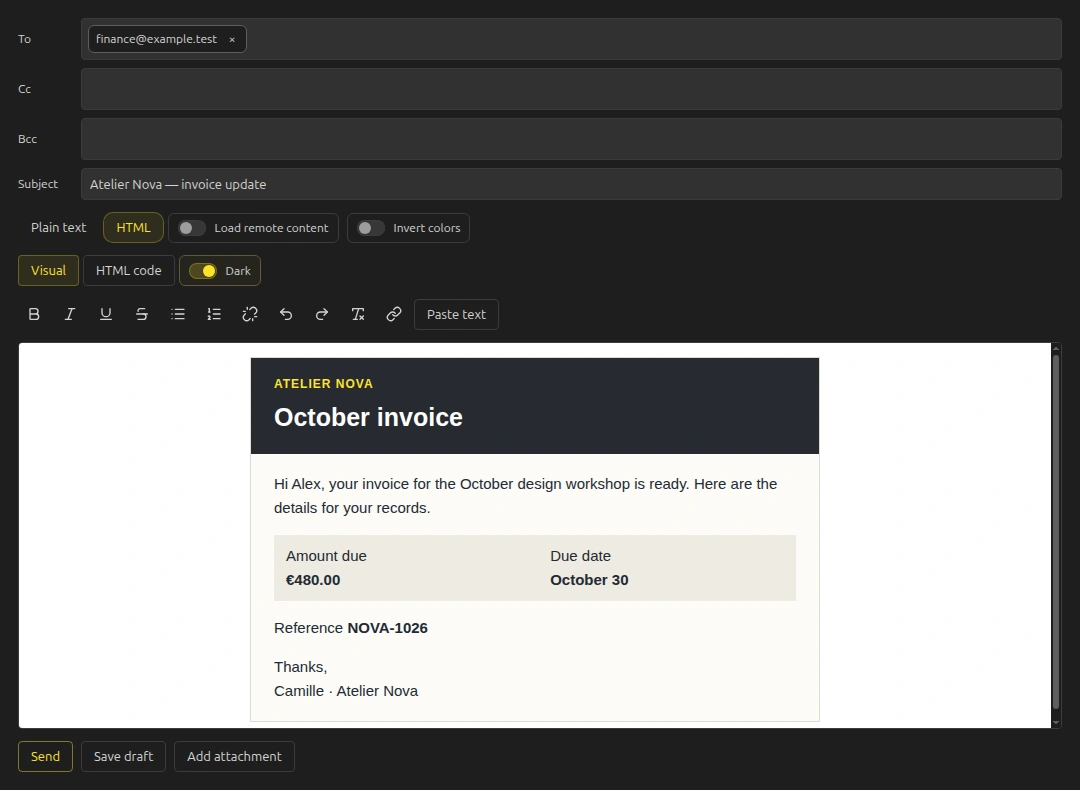
Il A, Cfr.e Ccn i campi sono in cima. Invia, Salva bozzae Aggiungi allegato sono in fondo.
- Recipienti. Inserisci un indirizzo A, Cfr., o Ccn. Pressa Inserisci per aggiungerlo o scegliere un contatto suggerito. Controllare l'elenco dei destinatari prima di inviare un Rispondi a tutti. Gli indirizzi Bcc sono nascosti da altri destinatari.
- Testo normale o HTML. Scegli Testo semplice per un messaggio non formattato. In modalità HTML, utilizzare Visuale per formattare il testo e inserire i link, o Codice HTML per modificare il markup direttamente. Scuro attivare l'editor visivo per verificare come il messaggio guarda su uno sfondo chiaro o scuro.
- Allegati. Fare clic su Aggiungi allegato Il raccoglitore di file riapre l'ultima cartella utilizzata durante la sessione corrente se tale cartella esiste ancora. ACKmail legge i file originali al momento del salvataggio o dell'invio. Se manca un file, ripristina l'accesso o rimuoverlo dalla bozza. ACKmail consente fino a 20 allegati per messaggio, 25 MB per file e 100 MB combinati. Il tuo fornitore può imporre un limite inferiore.
- Abbozzi. Fare clic su Salva bozza per memorizzare il messaggio nella cartella Draft del server. Bozze nella casella di posta per selezionare i messaggi da riaprire o eliminare. ACKmail salva anche una copia di recupero locale mentre si lavora in modo da poter riprendere le bozze interrotte.
Lavorare con gruppi di email
Fare clic su Messaggi in gruppo un gruppo può contenere fino a 100 messaggi, ogni messaggio ha i propri destinatari, soggetto, corpo e allegati.
- Scrivi i tuoi messaggi e controlla quelli che vuoi elaborare. Puoi selezionare tutti, deselezionare tutti o invertire la selezione.
- Sottotitolo Altre opzioni, è possibile aggiungere un messaggio, importare un elenco, esportare l'elenco selezionato, salvare la selezione a bozze, o rimuovere le voci selezionate dal gruppo.
- Fare clic su Invia selezionati Ogni voce selezionata viene inviata come e-mail separata. Se alcuni manda falliscono, controlla i risultati individuali prima di riprovare. I messaggi già confermati come inviati vengono ignorati quando si fa il tentativo del gruppo.
L'esportazione salva i messaggi selezionati, il loro stato e i loro allegati in uno ZIP. Un file utilizzato in diversi messaggi viene memorizzato una volta, mentre ogni messaggio mantiene i propri nomi di allegati e riferimenti. Importa accetta questi archivi ZIP e le vecchie liste di ACKmail JSON. Se il gruppo contiene già il lavoro, ACKmail ti chiede di confermare prima di sostituire l'elenco.
La finestra di gruppo si chiude dopo che tutti i messaggi selezionati vengono inviati con successo. La conferma ti avverte se la chiusura del gruppo scarterà le modifiche a bozze non controllate. Salvare quelle bozze prima di inviare il resto se si desidera tenerle.
Utilizzare un assistente AI
- Dal AI menu, scegliere Connetti a ChatGPT Desktop o Connetti a Claude Desktop.
- Smettete completamente il client AI e riapritelo.
- In ChatGPT Desktop, aprire un locale Codex In Claude Desktop, abilitare l'integrazione se richiesto. La connessione funziona in quegli ambienti desktop.
| Compiti | Cosa può fare l'assistente |
|---|---|
| Trova e-mail | Ricerca per parola chiave, indirizzo o filtro, identificare un contatto e leggere messaggi indicizzati in una conversazione. |
| Recensione di una casella di posta | Risultati di gruppo per contatto, dominio, cartella, mese o soggetto. Mostra un messaggio individuale o una selezione in ACKmail. L'apertura di un messaggio nel lettore può contrassegnarlo come letto. |
| Preparare una risposta o un gruppo | Aprire e modificare una bozza, preparare una risposta o in avanti, comporre diversi messaggi, e salvarli a bozze. |
| Lavorare con i file | Attaccare un file locale il cui percorso conosce una bozza o direttamente ai messaggi in un gruppo. Elenca o scarica allegati ricevuti e esporta e-mail come testo o JSON. |
| Organizzare messaggi | Creare cartelle, contrassegnare i messaggi come letto o non letto, e preparare le mosse del gruppo, l'archiviazione o la cancellazione. |
Prova a chiedere “Trova le fatture di questo trimestre e mostrale in ACKmail” o “Prepara due email separate in un gruppo e allega il PDF che ti ho dato a entrambi.” Invia i messaggi finiti dal compositore di ACKmail.
Se necessario, il client AI può scoprire gli strumenti durante la chiusura di ACKmail. Una richiesta che richiede che la casella di posta apra ACKmail. L'assistente lavora con l'account attivo. I risultati possono essere incompleti mentre le cartelle sono ancora indicizzate. Per la configurazione manuale e i dettagli di Linux o AppX, vedere il Guida alla configurazione di MCP.
Impostare le preferenze di visualizzazione e di notifica
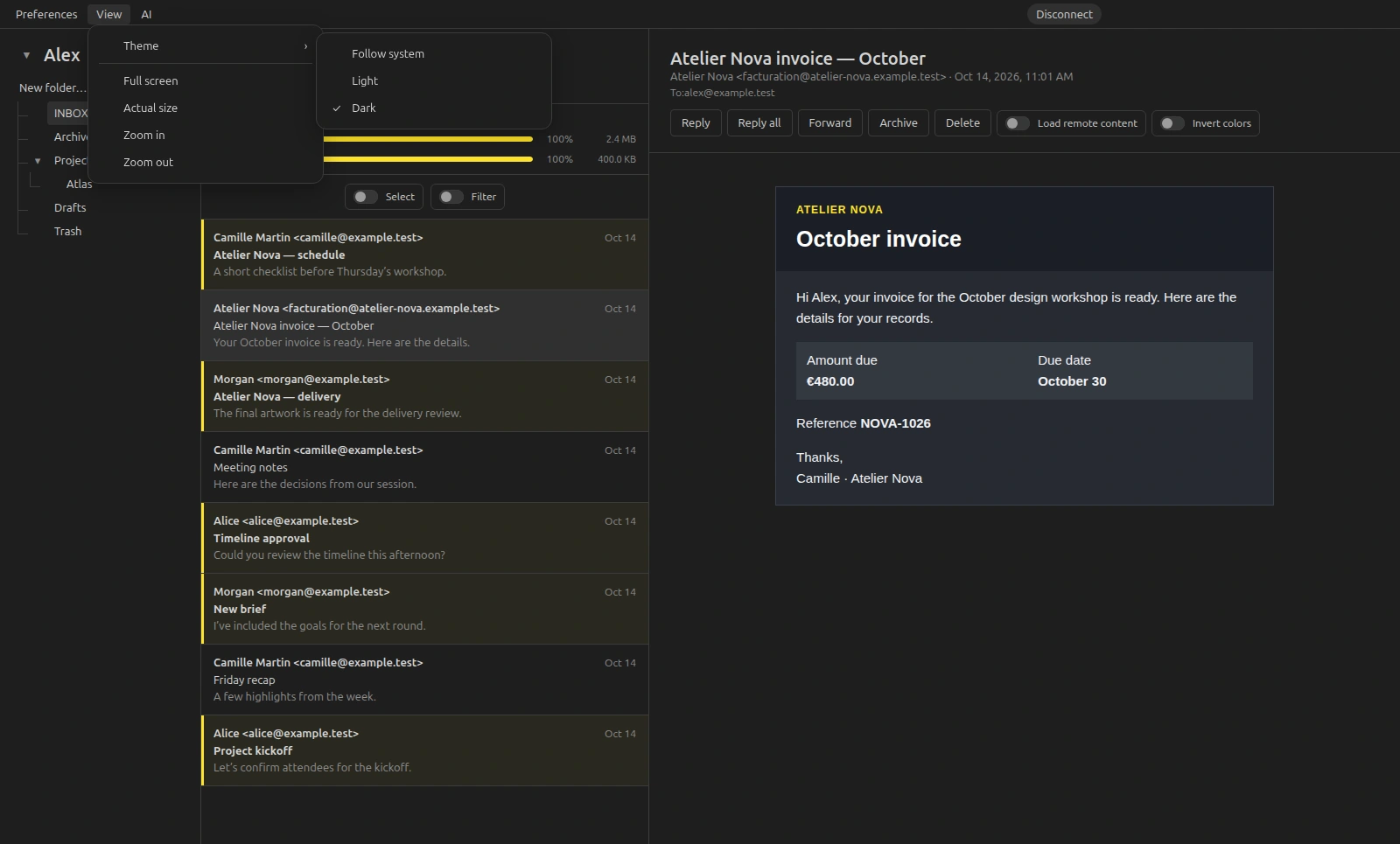
Scegli Visualizza → Tema cambiare il tema dell'applicazione.
- In Visualizza, scegliere la luce, il buio o il tema del sistema, questo menu ha anche i controlli zoom e schermo intero.
- In Preferenze, modificare la lingua, abilitare nuove notifiche di messaggi in arrivo, o impostare i default per il contenuto remoto e l'inversione di colore del messaggio.
- I controlli di visualizzazione del lettore si applicano al messaggio corrente. Il tema del compositore HTML si attiva consente di controllare i colori durante la scrittura.
Risoluzione dei problemi
| Situazione | Cosa fare |
|---|---|
| Le gocce di connessione o le fermate di indicizzazione | Puoi ancora leggere i messaggi che sono già stati indicizzati. Utilizzare il controllo di riprovazione accanto al progresso di sincronizzazione. Se l'autorizzazione di Google o Microsoft è scaduta, riconnettere lo stesso account. |
| Il server rifiuta un'invio | Leggere l'errore nel compositore. Correggere i destinatari o i file colpiti prima di riprovare. |
| ACKmail segnala un risultato invio sconosciuto | Check Inviato prima di riprovare, soprattutto dopo una connessione a sganciata. |
| Si tenta di smettere durante un aggiornamento del server | La finestra di dialogo di chiusura aspetta il risultato. Quando l'operazione riesce, fare clic OK. Se fallisce o la conferma non arriva mai, è possibile tornare a ACKmail o chiuderlo. |
| Le bozze locali non riescono a ripristinare | Puoi ancora leggere la tua posta. Riprova Se la volta delle credenziali del sistema è bloccata, sbloccarla e riprovare prima di scrivere un altro messaggio. |
| L'assistente non riesce a trovare ACKmail | Controllare il AI menu, riavviare completamente il client AI e aprire una conversazione compatibile. |
Informazioni locali
- L’archivio delle chiavi del sistema protegge le credenziali e le bozze locali di recupero. L’indice locale usato per leggere e cercare i messaggi è memorizzato in chiaro. In caso di furto del disco, la cifratura del disco protegge l’indice finché il volume è bloccato.
- Il caricamento può rivelare che hai aperto un messaggio al mittente o al servizio che ospita le immagini.
- Un assistente collegato riceve le informazioni della casella di posta la sua richiesta di strumenti. Può accedere ai file locali che si chiede di allegare. Controllare quale account è attivo e ciò che si desidera condividere.
- Cancellare un account in ACKmail rimuove la sua copia locale. Eliminare permanentemente la posta da Cestino rimuove dal server.