
Mit ACKmail können Sie E-Mails lesen und organisieren, einzelne oder Gruppen von E-mails schreiben und mit einem Desktop-KI-Assistenten arbeiten.
Verbinden Sie ein Konto
Öffnen Sie ACKmail über den App-Launcher Ihres Systems. Verteilungsleitfaden.
- Auf der E-Mail-Konto verbinden Bildschirm, wählen Google, Microsoft (Outlook / Hotmail), oder IMAP.
- Melden Sie sich für Google oder Microsoft über Ihren Browser an, autorisieren Sie ACKmail und kehren Sie zur App zurück. Für die manuelle IMAP-Einrichtung geben Sie Ihre E-Mail-Adresse und den von Ihrem Provider angegebenen Server, Port und Passwort ein. Verwenden Sie die von Ihrem Anbieter empfohlene Verschlüsselungseinstellung.
- Warten Sie, bis die ersten Ordner und Nachrichten erscheinen. Sync fährt im Hintergrund fort. Die Fortschrittsindikatoren zeigen an, wie viel von der Mailbox und dem aktuellen Ordner indiziert wurde.
ACKmail kann sich mehrere Accounts merken und zeigt einen nach dem anderen. TrennenWählen Sie dann ein gespeichertes Konto aus oder fügen Sie eines hinzu. Konto löschen entfernt das Konto und seine lokalen Daten aus ACKmail auf diesem Computer. Ihre Nachrichten bleiben auf dem Server.
ACKmail verwendet IMAP, um E-Mails zu empfangen und zu organisieren. Senden erfordert einen SMTP-Dienst, den Ihr Provider unterstützt und autorisiert. Wenn Sie E-mails empfangen können, aber nicht senden können, überprüfen Sie den Fehler im Composer.
Lesen Sie E-Mail
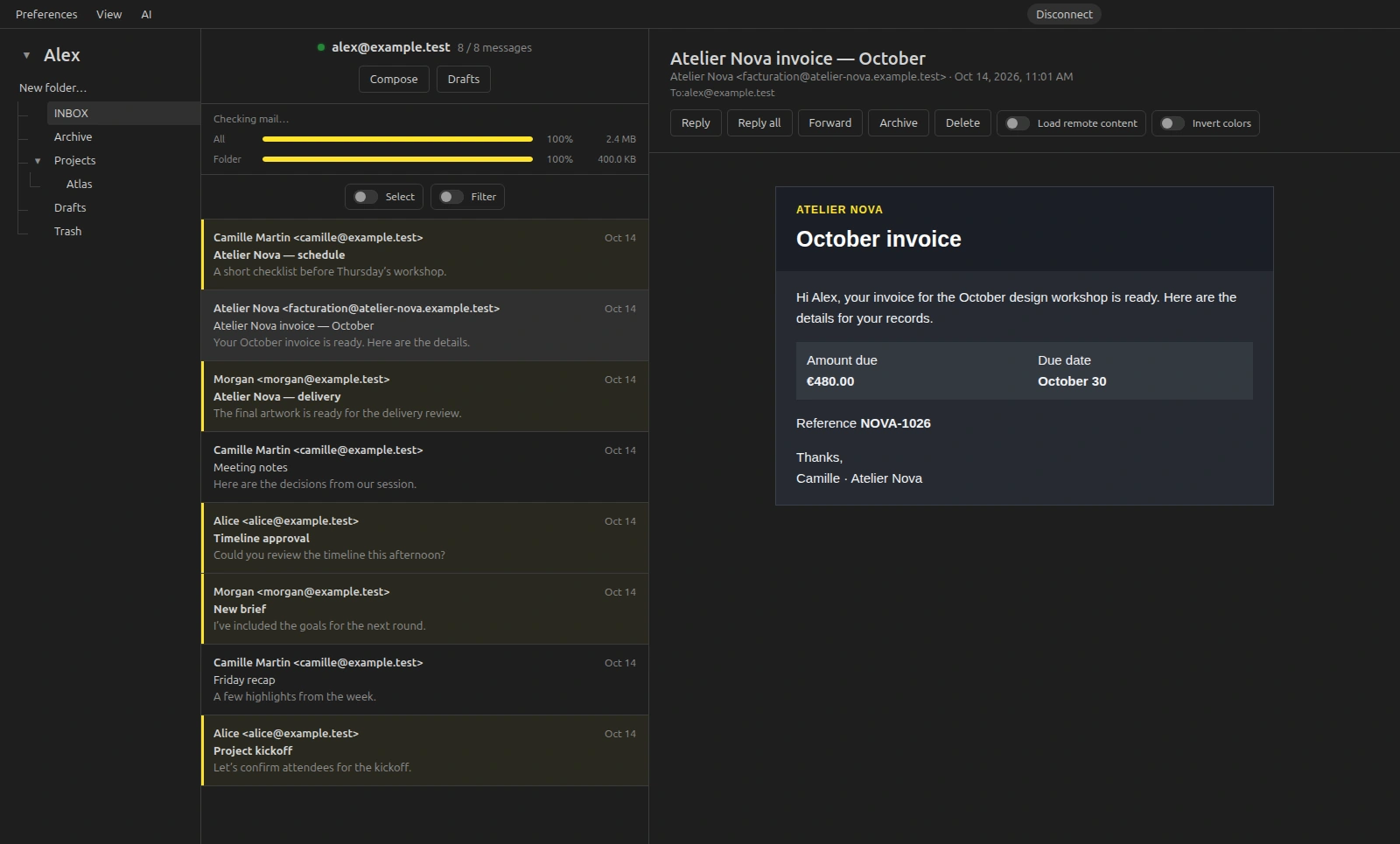
Ordner sind links, Nachrichten in der Mitte und die ausgewählte Nachricht erscheint rechts. Ziehen Sie die Teiler, um die Größe der Felder zu ändern. ACKmail merkt sich ihre Breiten.
- Klicken Sie auf eine Nachricht, um sie zu öffnen. Verwenden Sie das Aktionsmenü, um es als ungelesen zu markieren, oder kopieren Sie die Adresse des Absenders. Um Text aus der Nachricht zu kopieren, wählen Sie es im Leser aus und klicken Sie mit der rechten Maustaste.
- Für eine HTML-Nachricht verwenden Externe Inhalte laden um externe Ressourcen für diese Nachricht anzuzeigen. Farben umkehren kann einige nachrichten einfacher in ihrem aktuellen thema lesen.
- Öffnen Sie einen empfangenen Anhang in der zugehörigen App oder speichern Sie ihn auf der Festplatte. Erneut versuchenACKmail blockiert das direkte Öffnen von Skripten und ausführbaren Dateien.
Suchen und Filtern
- Einschalten Filtern über der Nachrichtenliste.
- Wählen Sie Aktueller Ordner oder Alle Ordner.
- Geben Sie ein Keyword ein oder wählen Sie einen vorgeschlagenen Kontakt aus. Ungelesen, Anhängeund einem Datumsbereich.
- Klicken Zurücksetzen Zurück zur regulären Nachrichtenliste des Ordners.
Die Suche verwendet Nachrichten, die bereits im lokalen Index enthalten sind. Während der ersten Synchronisierung können weitere Ergebnisse angezeigt werden, wenn ACKmail zusätzliche Nachrichten indiziert. Um nach Kontakt zu suchen, wählen Sie die vorgeschlagene E-Mail-Adresse. Wenn ein KI-Assistent eine Auswahl in ACKmail anzeigt, hat diese Auswahl einen eigenen Filter. Klicken Sie auf die Schaltfläche Schließen, um zur regulären Ansicht zurückzukehren.
Organisieren Sie Ihre Mailbox
Wählen Sie mehrere Nachrichten aus. Halt Ctrl unter Linux oder Windows oder ⌘ auf macOS, während Sie auf Nachrichten klicken. Umschaltung+klicken, um einen Bereich in der sichtbaren Liste hinzuzufügen. Umschaltung+click passt diesen Bereich an und behält die von Ihnen ausgewählten Nachrichten einzeln. Ctrl (oder) ⌘) Umschaltung Die letzte Nachricht, auf die Sie klicken, wird im Lesegerät geöffnet. Sie können auch den Auswahlmodus über der Liste verwenden, um Nachrichten zu überprüfen. Verwenden Sie das Aktionsmenü, um zu verschieben, zu archivieren, als gelesen oder ungelesen zu markieren, zu Papierkorb zu wechseln oder die ausgewählten Nachrichten als Junk zu marken. Sie kann die Auswahl auch in einen Ordner ziehen.
Verwalten von Ordnern. Erweitern Sie den Postfachnamen im linken Bereich, um einen Ordner auf oberster Ebene zu erstellen. Klicken Sie mit der rechten Maustaste auf einen Ordner, um auf die verfügbaren Befehle zuzugreifen, z. B. Erstellen eines Unterordners, Umbenennen oder Verschieben des Ordners, Anzeigen der Details oder Markierung der Nachrichten als gelesen. Sie können einen Ordner auch in einen neuen übergeordneten Ordner oder auf den Postfeldnamen ziehen, um ihn auf die oberste Ebene zu verschieben. Der Mailserver kann Änderungen an Systemordnern einschränken.
Löschen Sie einen Ordner. ACKmail fordert Sie auf, dies zu bestätigen. Abhängig von der Aktion, die Sie wählen, werden Nachrichten in den Papierkorb verschoben oder ACKmail Backup bevor der Ordner entfernt wird.
Verwenden Sie Papierkorb. Sie können eine Nachricht im Posteingang wiederherstellen, dauerhaft löschen oder den gesamten Papierkorb-Ordner leeren. Überprüfen Sie Ihre Auswahl, bevor Sie die dauerhafte Löschung bestätigen.
Markieren Sie Mails als Junk. ACKmail verschiebt die Nachricht in den Junk-Ordner und versucht, den Server über IMAP über seinen Status zu informieren. Ihr Provider bestimmt, wie er zukünftige Nachrichten von diesem Absender behandelt.
E-Mail schreiben und Entwürfe speichern
Klicken Neue Nachricht Von einer empfangenen Nachricht, verwenden Sie Antworten, Allen antworten, oder Weiterleiten einen auf dieser Nachricht basierenden Entwurf zu starten.
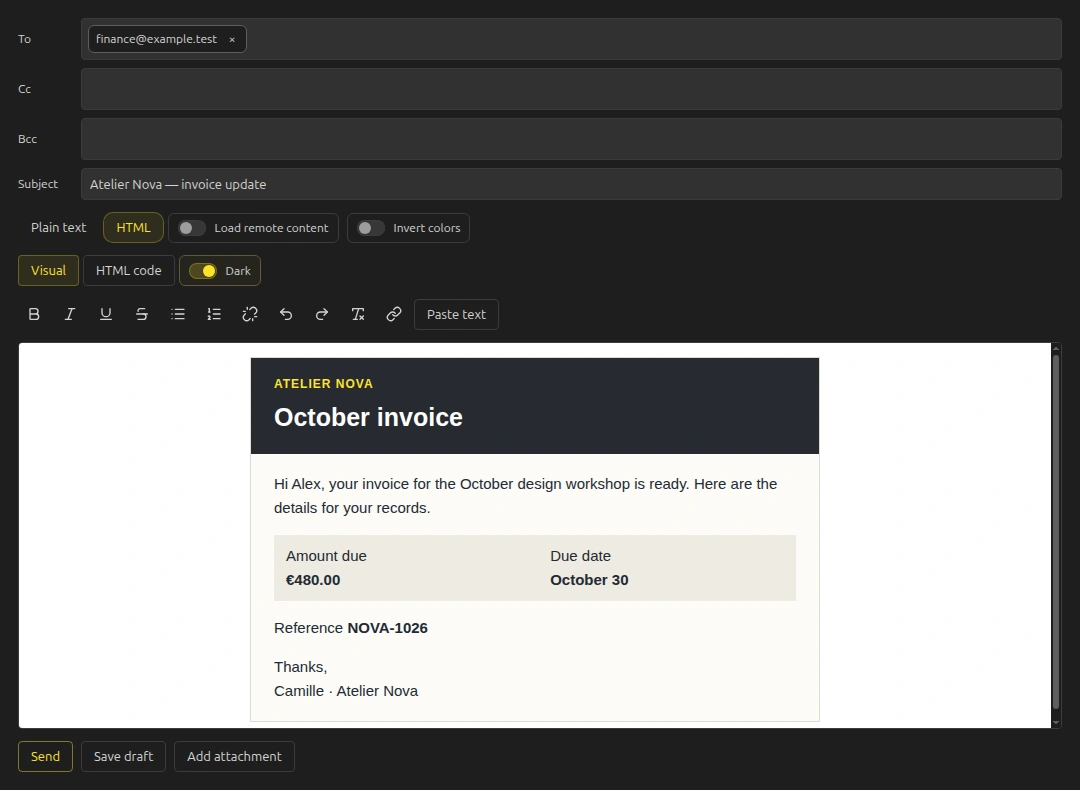
Die An, Cc, und Bcc Die Felder sind ganz oben. Senden, Entwurf speichern, und Anhang hinzufügen sind unten.
- Empfänger. Geben Sie eine Adresse in An, Cc, oder Bcc. Presse Eingang um es hinzuzufügen oder einen vorgeschlagenen Kontakt auszuwählen. Überprüfen Sie die Empfängerliste, bevor Sie eine Allen antwortenBcc-Adressen werden vor anderen Empfängern verborgen.
- Klartext oder HTML. Wählen Sie Nur Text für eine unformatierte Nachricht. im HTML-Modus verwenden Visuell Formatieren von Text und Einfügen von Links oder HTML-Code Um das Markup direkt zu bearbeiten. Dunkel Schalten Sie den visuellen Editor ein, um zu überprüfen, wie die Nachricht vor einem hellen oder dunklen Hintergrund aussieht.
- Anlagen. Klicken Anhang hinzufügen oder Dateien in den Composer legen. Sie können mehrere Dateien gleichzeitig auswählen. Der Dateiwähler öffnet den letzten Ordner, den Sie während der aktuellen Sitzung verwendet haben, wenn dieser Ordner noch vorhanden ist. ACKmail liest die Originaldateien beim Speichern oder Senden. Wenn eine Datei fehlt, stellen Sie den Zugriff darauf wieder her oder entfernen Sie sie aus dem Entwurf. ACKmail erlaubt bis zu 20 Anhänge pro Nachricht, 25 MB pro Datei und 100 MB zusammen. Ihr Provider kann eine niedrigere Grenze festlegen.
- Entwürfe. Klicken Entwurf speichern Um die Nachricht im Ordner Drafts des Servers zu speichern. Entwürfe ACKmail speichert auch eine lokale Wiederherstellungskopie, während Sie arbeiten, damit Sie unterbrochene Entwürfe fortsetzen können.
Mit E-Mail-Gruppen arbeiten
Klicken Nachrichtengruppe Eine Gruppe kann bis zu 100 Nachrichten enthalten. Jede Nachricht hat ihre eigenen Empfänger, Betreff, Körper und Anhänge.
- Schreiben Sie Ihre Nachrichten und überprüfen Sie die, die Sie verarbeiten möchten. Sie können alle auswählen, alle auswählen oder die Auswahl rückgängig machen.
- Unter Weitere Optionen, können Sie eine Nachricht hinzufügen, eine Liste importieren, die ausgewählte Liste exportieren, eine Auswahl in Entwürfe speichern oder ausgewählte Einträge aus der Gruppe entfernen.
- Klicken Auswahl senden Wenn einige Sendungen fehlschlagen, überprüfen Sie die einzelnen Ergebnisse, bevor Sie erneut versuchen, Nachrichten, die bereits als gesendet bestätigt wurden, werden übersprungen, wenn Sie es erneut von der Gruppe versuchen.
Export speichert die ausgewählten Nachrichten, ihren Status und ihre Anhänge in einem ZIP. Eine in mehreren Nachrichten verwendete Datei wird einmal gespeichert, während jede Nachricht ihre eigenen Anhängenamen und Referenzen behält. Import akzeptiert diese ZIP-Archive und ältere ACKmail-JSON-Listen. Wenn die Gruppe bereits Arbeit enthält, bittet ACKmail Sie vor dem Ersetzen der Liste zu bestätigen. Ein ZIP unterstützt bis zu 100 Nachrichten und 500 MB unterschiedliche Anhängedaten. Die üblichen Anhängegrenzen gelten auch pro Nachricht.
Das Gruppenfenster wird geschlossen, nachdem alle ausgewählten Nachrichten erfolgreich gesendet wurden. Die Bestätigung warnt Sie, wenn das Schließen der Gruppe Änderungen in nicht überprüfte Entwürfe verwerfen würde. Speichern Sie diese Entwürfe, bevor Sie den Rest senden, wenn Sie sie behalten möchten.
Verwenden Sie einen AI-Assistenten
- Aus dem AI Menü, wählen Mit ChatGPT Desktop verbinden oder Mit Claude Desktop verbinden.
- Beenden Sie den AI-Client vollständig und öffnen Sie ihn erneut.
- In ChatGPT Desktop öffnen Sie einen lokalen Codex In Claude Desktop, aktivieren Sie die Integration, wenn Sie dazu aufgefordert werden. Die Verbindung funktioniert in diesen Desktop-Umgebungen.
| Aufgabe | Was der Assistent tun kann |
|---|---|
| E-Mail finden | Suchen sie nach schlüsselwort, adresse oder filter, identifizieren sie einen kontakt und lesen sie indizierte nachrichten in einem gespräch. |
| Überprüfen Sie eine Mailbox | Gruppenergebnisse nach Kontakt, Domäne, Ordner, Monat oder Betreff. Zeigen Sie eine einzelne Nachricht oder eine Auswahl in ACKmail an. Öffnen Sie eine Nachricht im Leser kann sie als gelesen markieren. |
| Bereiten Sie eine Antwort oder eine Gruppe | Öffnen und bearbeiten Sie einen Entwurf, bereiten Sie eine Antwort vor oder leiten Sie weiter, verfassen Sie mehrere Nachrichten und speichern Sie sie in Entwürfen. |
| Arbeiten mit Dateien | Fügen Sie eine lokale Datei, deren Pfad sie kennt, an einen Entwurf oder direkt an Nachrichten in einer Gruppe an. Listen Sie oder laden Sie erhaltene Anhänge herunter und exportieren Sie E-Mails als Text oder JSON. |
| Organisieren von Nachrichten | Erstellen Sie Ordner, markieren Sie Nachrichten als gelesen oder ungelesen und bereiten Sie Gruppenbewegungen, Archivierung oder Löschung vor. ACKmail zeigt eine Überprüfung für Aktionen an, die Ihre Zustimmung erfordern. |
Versuchen Sie zu fragen "Finden Sie die Rechnungen dieses Quartals und zeigen Sie sie in ACKmail" oder "Präparieren Sie zwei separate E-Mails in einer Gruppe und fügen Sie das PDF an, das ich Ihnen beiden gegeben habe."
Der KI-Client kann Werkzeuge entdecken, während ACKmail geschlossen ist. Eine Anforderung, die das Postfach benötigt, öffnet ACKmail, falls erforderlich. Der Assistent arbeitet mit dem aktiven Konto. Ergebnisse können unvollständig sein, während Ordner noch indiziert werden. Für manuelle Einrichtung und Linux- oder AppX-Details siehe Anleitung zur MCP-Einrichtung.
Set Display und Benachrichtigungspräferenzen
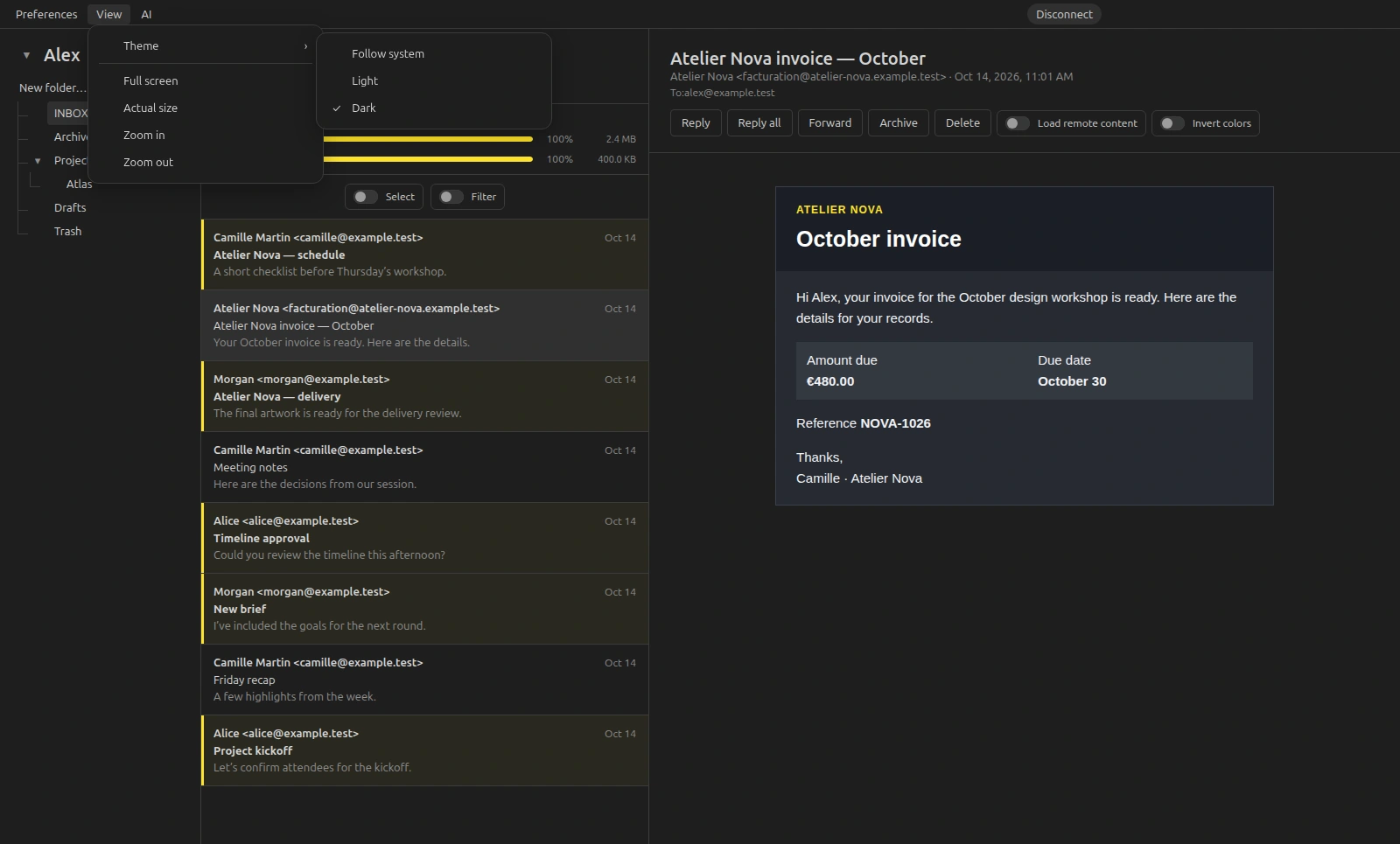
Wählen Sie View → Theme Um das Anwendungsthema zu ändern.
- In Ansicht, wählen Sie hell, dunkel oder das Systemthema. Dieses Menü hat auch Zoom und Vollbildsteuerung.
- In EinstellungenÄndern Sie die Sprache, aktivieren Sie neue Posteingangsnachrichtenbenachrichtigungen oder legen Sie Standardwerte für Remoteinhalte und Farbumkehrung fest.
- Die Anzeigesteuerelemente des Lesers gelten für die aktuelle Nachricht. Mit dem Theme-Schalter des HTML-Komponisten können Sie die Farben beim Schreiben überprüfen.
Fehlerbehebung
| Lage | Was zu tun |
|---|---|
| Die Verbindung fällt ab oder die Indexierung stoppt | Sie können immer noch Nachrichten lesen, die bereits indiziert wurden. Verwenden Sie das Retry-Steuerelement neben dem Synchronisierungsfortschritt. Wenn die Autorisierung von Google oder Microsoft abgelaufen ist, verbinden Sie dasselbe Konto erneut. |
| Der Server lehnt einen Send ab | Lesen Sie den Fehler im Composer und korrigieren Sie die betroffenen Empfänger oder Dateien, bevor Sie es erneut versuchen. |
| ACKmail meldet unbekanntes Sendeergebnis | Überprüfung Gesendet vor dem erneuten Versuch, insbesondere nach einem Verbindungsabbruch. |
| Sie versuchen, während eines Server-Updates zu beenden | Der Schließdialog wartet auf das Ergebnis. OKWenn es fehlschlägt oder die Bestätigung nie eintrifft, können Sie zu ACKmail zurückkehren oder es schließen. |
| Lokale Entwürfe können nicht wiederhergestellt werden | Sie können immer noch Ihre E-Mail lesen. Erneut versuchen Im Banner: Wenn das System-Anmelde-Gewölbe gesperrt ist, entsperren Sie es und versuchen Sie es erneut, bevor Sie eine weitere Nachricht schreiben. |
| Der Assistent kann ACKmail nicht finden | Kontrolle der AI Starten Sie Ihren AI-Client vollständig neu und öffnen Sie eine kompatible Konversation. |
Lokale Daten verstehen
- Der Schlüsselspeicher des Systems schützt Zugangsdaten und lokale Entwürfe zur Wiederherstellung. Der lokale Such- und Leseindex wird im Klartext gespeichert. Wird der Datenträger gestohlen, schützt die Datenträgerverschlüsselung den Index, solange das Laufwerk gesperrt ist.
- ACKmail blockiert standardmäßig entfernte Bilder und andere entfernte Ressourcen. Wenn Sie sie laden, können Sie erkennen, dass Sie eine Nachricht an den Absender oder den Dienst, der die Bilder hostet, geöffnet haben.
- Ein angeschlossener Assistent erhält die Mailbox-Informationen, die seine Tools anfordern. Er kann auf lokale Dateien zugreifen, die Sie anhängen möchten. Überprüfen Sie, welches Konto aktiv ist und was Sie teilen möchten.
- Durch das Löschen eines Kontos in ACKmail wird dessen lokale Kopie entfernt. Durch das permanente Löschen von E-Mails aus dem Papierkorb wird es vom Server entfernt.