ACKmail pozwala czytać i organizować e-maile, pisać indywidualne lub grupy e-maili, i pracować z asystentem AI pulpitu.
Podłącz konto
Otwórz ACKmail z wyrzutni aplikacji systemu. Aby uzyskać instrukcje dotyczące budowy lub instalacji pakietu testowego, zobacz przewodnik po dystrybucji.
- W sprawie Połącz konto pocztowe ekran, wybierz Google, Microsoft (Outlook / Hotmail)lub IMAP.
- W przypadku Google lub Microsoft zaloguj się przez przeglądarkę, autoryzuj ACKmail i wróć do aplikacji. Dla ręcznej konfiguracji IMAP wpisz swój adres e-mail oraz serwer, port i hasło określone przez dostawcę. Użyj zalecanego przez dostawcę ustawienia szyfrowania.
- Poczekaj na pojawienie się pierwszych folderów i wiadomości. Synchronizacja kontynuuje w tle. Wskaźniki postępu pokazują, ile skrzynki pocztowej i bieżącego folderu zostało zindeksowane.
ACKmail może pamiętać kilka kont i pokazuje jeden na raz. Aby zmienić skrzynki pocztowe, kliknij Rozłącz, następnie wybierz zapisane konto lub dodaj jedno. Usuń konto usuwa konto i jego lokalne dane z ACKmail na tym komputerze. Twoje wiadomości pozostają na serwerze.
ACKmail wykorzystuje IMAP do odbierania i organizowania poczty. Wysyłanie wymaga usługi SMTP, którą dostawca obsługuje i autoryzuje. Jeśli możesz otrzymywać pocztę, ale nie możesz jej wysłać, sprawdź błąd w kompozytorze.
Przeczytaj e-mail
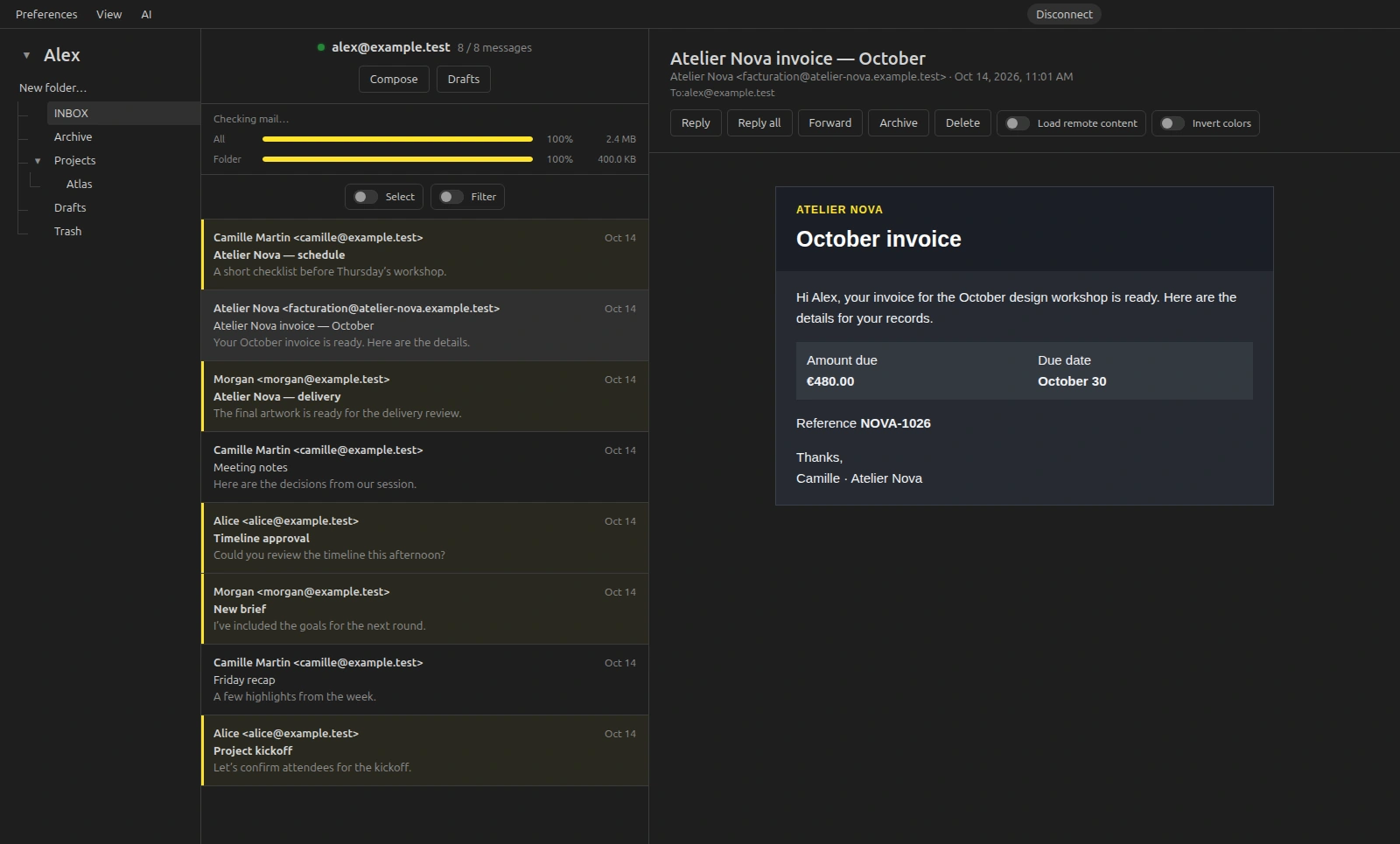
Foldery są po lewej, wiadomości są po środku, a wybrana wiadomość pojawia się po prawej. Przeciągnij dzielniki, aby zmienić rozmiar paneli. ACKmail pamięta ich szerokość.
- Kliknij wiadomość, aby ją otworzyć. Użyj menu akcji, aby zaznaczyć go jako nieprzeczytany lub skopiować adres nadawcy. Aby skopiować tekst z wiadomości, wybierz go w czytniku i kliknij prawym przyciskiem myszy.
- Dla wiadomości HTML, użyj Wczytaj zawartość zdalną wyświetlanie zewnętrznych zasobów dla tej wiadomości. Odwróć kolory może ułatwić czytanie niektórych wiadomości w bieżącym temacie.
- Otwórz otrzymany załącznik w aplikacji lub zapisz go na dysku. Jeśli lista załączników nie zostanie załadowana, kliknij Spróbuj ponownie. ACKmail blokuje bezpośrednie otwieranie skryptów i plików wykonywalnych. Możesz nadal zapisywać te pliki na dysk.
Szukaj i filtruj
- Włącz Filtruj powyżej listy wiadomości.
- Wybierz Bieżący folder lub Wszystkie foldery.
- Wprowadź słowo kluczowe lub wybierz sugerowany kontakt. Możesz również filtrować przez Nieprzeczytane, Załącznikii zakres dat.
- Kliknij Resetuj aby powrócić do regularnej listy wiadomości folderu.
Wyszukiwarka używa wiadomości już w lokalnym indeksie. Podczas pierwszej synchronizacji, więcej wyników może pojawić się jako indeksy ACKmail dodatkowe wiadomości. Aby przeszukać poprzez kontakt, wybierz sugerowany adres e-mail. Kiedy asystent AI wyświetla wybór w ACKmailu, ten wybór ma swój własny filtr. Kliknij przycisk zamknięcia, aby powrócić do regularnego widoku.
Zorganizuj skrzynkę na listy
Wybierz kilka wiadomości. Trzymaj. Ctrl na Linuksie lub systemie Windows, lub ⌘ na MacOS, klikając na wiadomości. Użyj Shift+ kliknij, aby dodać zakres na widocznej liście. Shift+ kliknięcie dostosowuje ten zakres i zachowuje wybrane wiadomości indywidualnie. Ctrl (lub ⌘) z Shift aby rozszerzyć wybór, zachowując poprzedni zakres. Ostatnia wiadomość, którą klikniesz otwiera się w czytniku. Możesz również użyć trybu wyboru powyżej listy, aby sprawdzić wiadomości. Użyj menu działań, aby przenieść, archiwum, zaznaczyć jako odczyt lub nieprzeczytany, przenieść się do kosza lub zaznaczyć wybrane wiadomości jako śmieci. Możesz także przeciągnąć wybór do folderu.
Zarządzaj folderami. Rozwiń nazwę skrzynki pocztowej w lewym panelu, aby utworzyć folder na najwyższym poziomie. Kliknij prawym przyciskiem myszy folder, aby uzyskać dostęp do jego dostępnych poleceń, takich jak tworzenie podfolderu, zmiana nazwy lub przesunięcie foldera, przeglądanie jego szczegółów lub znakowanie wiadomości jako przeczytane. Możesz również przeciągnąć folder do nowego foldery macierzystej lub na nazwę skrzynki, aby przenieść go do najwyższego poziomu. Serwer pocztowy może ograniczyć zmiany w folderach systemowych.
Usuń folder. ACKmail prosi o potwierdzenie. W zależności od wybranej akcji, wiadomości są przenoszone do kosza lub Backup ACKmail przed usunięciem folderu.
Użyj Śmieci. Możesz przywrócić wiadomość do skrzynki odbiorczej, na stałe ją usunąć lub opróżnić cały folder Kosz. Sprawdź swój wybór przed potwierdzeniem trwałego usunięcia.
Zaznacz pocztę jako śmieć. ACKmail przenosi wiadomość do folderu śmieci i próbuje powiedzieć serwerowi o jego stanie poprzez IMAP. Twój dostawca określa sposób obsługi przyszłych wiadomości od tego nadawcy.
Napisz e-mail i zapisz szkice
Kliknij Nowa wiadomość powyżej listy wiadomości. Z otrzymanej wiadomości, użyj Odpowiedz, Odpowiedz wszystkimlub Przekaż dalej aby rozpocząć projekt na podstawie tej wiadomości.
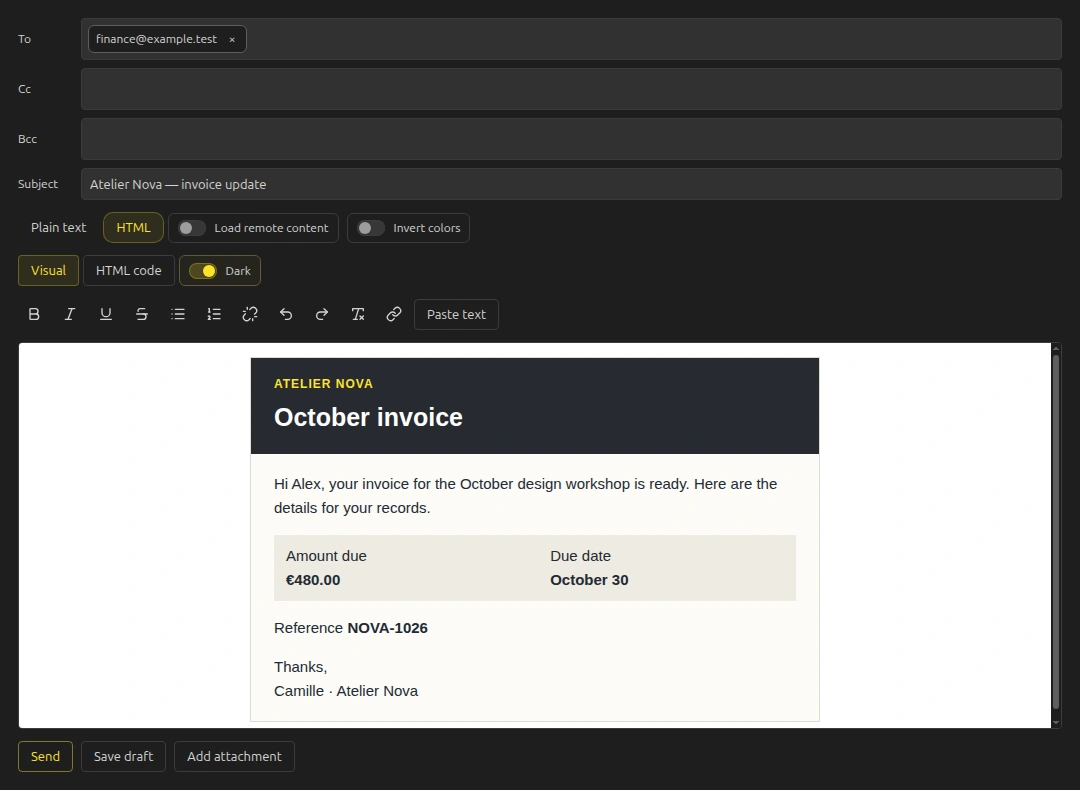
W Do, DW, oraz UDW pola są na górze. Wyślij, Zapisz szkic, oraz Dodaj załącznik są na dole.
- Odbiorcy. Wpisz adres Do, DWlub UDWNaciśnij Wpisz aby dodać go lub wybrać sugerowany kontakt. Sprawdź listę odbiorców przed wysłaniem Odpowiedz wszystkim. Adresy Bcc są ukryte przed innymi odbiorcami.
- Zwykły tekst lub HTML. Wybierz Zwykły tekst dla niesformatowanej wiadomości. W trybie HTML, użyj Wizualny formatowanie tekstu i wstawianie linków, lub Kod HTML aby bezpośrednio edytować znaczniki. Ciemny przełącz w edytorze wizualnym, aby sprawdzić, jak wiadomość wygląda na jasnym lub ciemnym tle.
- Przyczepy. Kliknij Dodaj załącznik Możesz wybrać kilka plików naraz. Picker otwiera ostatni folder, którego użyłeś podczas bieżącej sesji, jeśli ten folder nadal istnieje. ACKmail odczytuje oryginalne pliki podczas zapisywania lub wysyłania. Jeśli brakuje pliku, przywróć dostęp do niego lub usuń go z projektu. ACCmail pozwala na maksymalnie 20 załączników na wiadomość, 25 MB na plik i 100 MB łącznie. Twój dostawca może narzucić niższy limit.
- - Drafts. Kliknij Zapisz szkic do przechowywania wiadomości w folderze Drafts serwera. Szkice w skrzynce pocztowej, aby wybrać wiadomości do ponownego otwarcia lub usunięcia. ACKmail również zapisuje lokalną kopię odzyskiwania podczas pracy, dzięki czemu można wznowić przerywane projekty.
Praca z grupami wiadomości
Kliknij Wiadomości zbiorcze powyżej listy wiadomości. Grupa może zawierać do 100 wiadomości. Każda wiadomość ma własnych odbiorców, temat, ciało i załączniki.
- Napisz wiadomości i sprawdź te, które chcesz przetwarzać. Możesz wybrać wszystkie, wyselekcjonować wszystkie lub odwrócić zaznaczenie.
- Pod Więcej opcji, można dodać wiadomość, zaimportować listę, wyeksportować wybraną listę, zapisać wybór do Drafts lub usunąć wybrane wpisy z grupy.
- Kliknij Wyślij zaznaczone i przeglądaj potwierdzenie. Każdy wybrany wpis jest wysyłany jako oddzielny e-mail. Jeśli niektóre wysyłają niepowodzenie, sprawdź indywidualne wyniki przed ponownym uruchomieniem. Wiadomości już potwierdzone jako wysłane są pomijane po ponownym wypróbowaniu z grupy.
Eksportuj zapisuje wybrane wiadomości, ich status i załączniki w ZIP. Plik używany w kilku komunikatach jest zapisywany raz, podczas gdy każda wiadomość zachowuje własne nazwy załączników i referencje. Import akceptuje te archiwa ZIP i starsze listy JACKmail JSON. Jeśli grupa zawiera już pracę, ACKmail prosi o potwierdzenie przed zastąpieniem listy. ZIP obsługuje do 100 wiadomości i 500 MB odrębnych danych załączników.
Okno grupy zamyka się po pomyślnym wysłaniu wszystkich wybranych wiadomości. Potwierdzenie ostrzega Cię, jeśli zamknięcie grupy spowoduje odrzucenie zmian w niesprawdzonych projektach. Zapisz te projekty przed wysłaniem reszty, jeśli chcesz je zachować.
Użyj asystenta AI
- Z AI menu, wybierz Połącz z ChatGPT Desktop lub Połącz z Claude Desktop.
- Skończ z klientem AI i otwórz go ponownie.
- W ChatGPT Desktop, otworzyć lokalny Codex konwersacja. W Claude Desktop, włączyć integrację, jeśli jest to uzasadnione. Połączenie działa w tych środowiskach pulpitu.
| Zadanie | Co asystent może zrobić? |
|---|---|
| Znajdź e-mail | Szukaj za pomocą słowa kluczowego, adresu lub filtru, zidentyfikuj kontakt i przeczytaj zindeksowane wiadomości w rozmowie. |
| Przegląd skrzynki pocztowej | Wyniki grupy według kontaktu, domeny, folderu, miesiąca lub przedmiotu. Pokaż indywidualną wiadomość lub wybór w ACKmail. Otwarcie wiadomości w czytniku może oznaczyć ją jako przeczytaną. |
| Przygotowanie odpowiedzi lub grupy | Otwórz i edytuj szkic, przygotuj odpowiedź lub do przodu, skomponuj kilka wiadomości i zapisz je do Draftów. |
| Praca z plikami | Dołącz lokalny plik, którego ścieżka zna do projektu lub bezpośrednio do wiadomości w grupie. Lista lub pobrać otrzymane załączniki i e-mail eksportu jako tekst lub JSON. |
| Zorganizuj wiadomości | Utwórz foldery, oznacz wiadomości jako odczyt lub nieprzeczytany i przygotuj ruchy grupowe, archiwizację lub usunięcie. ACKmail wyświetla przegląd działań, które wymagają Twojej zgody. |
Spróbuj zapytać "Znajdź faktury tego kwartału i pokazać je w ACKmail" lub "Przygotuj dwa oddzielne maile w grupie i dołączyć PDF dałem Ci do obu". Wyślij zakończone wiadomości od ACKmailowego kompozytora.
Klient AI może odkrywać narzędzia podczas gdy ACKmail jest zamknięty. W razie potrzeby żądanie, które potrzebuje skrzynki na listy otwiera ACKmaila. Asystent pracuje z aktywnym kontem. Wyniki mogą być niekompletne, podczas gdy foldery są nadal indeksowane. Instrukcja konfiguracji MCP.
Ustaw preferencje wyświetlania i powiadamiania
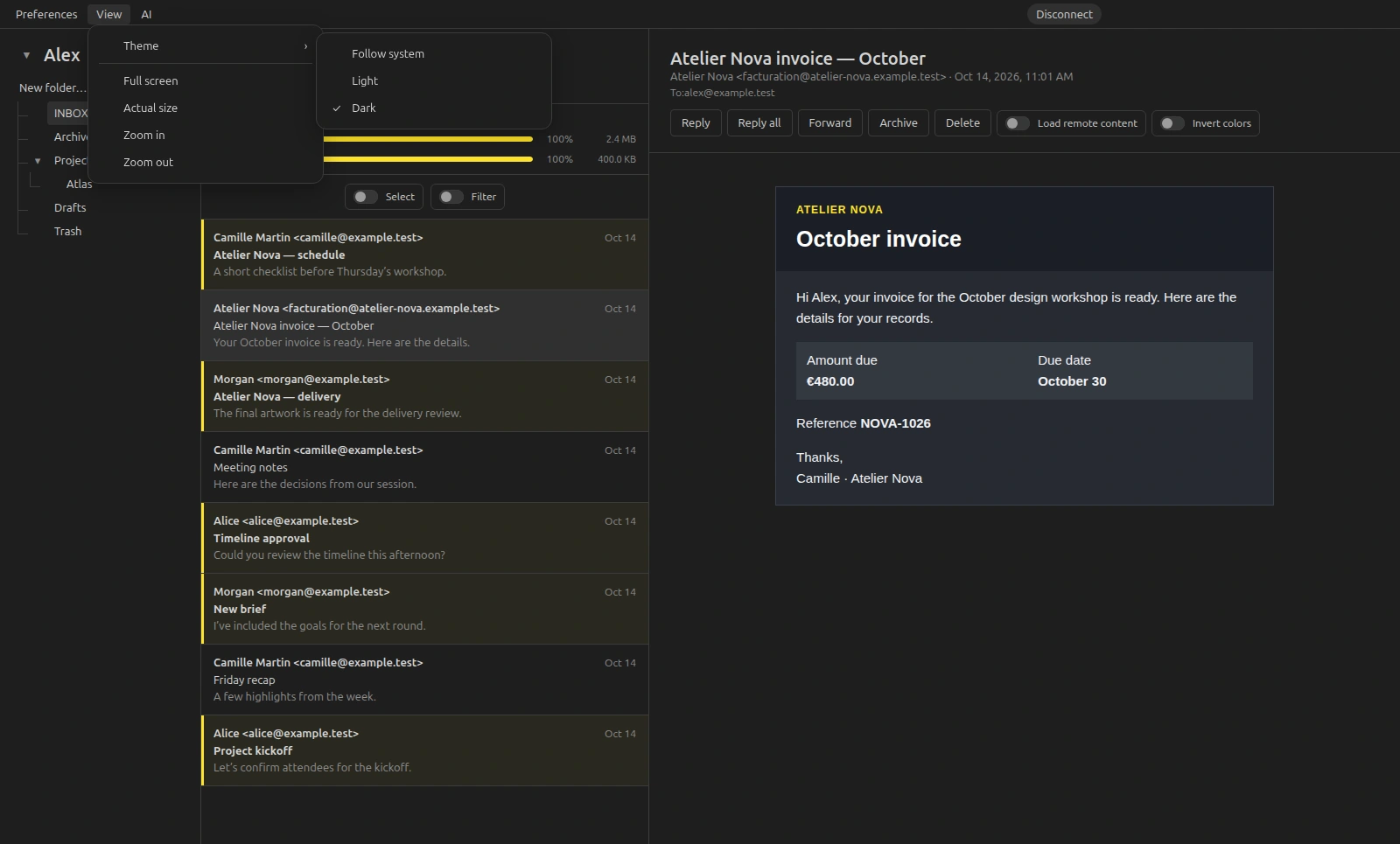
Wybierz Zobacz → Motyw zmiana tematu aplikacji.
- W Widok, wybrać światło, ciemno, lub temat systemowy. Menu to również zoom i pełnoekranowe sterowanie.
- W Preferencje, zmienić język, włączyć nowe powiadomienia Inbox wiadomości, lub ustawić domyślnie dla zdalnej treści i inwersji koloru wiadomości.
- Sterowanie wyświetlaczem czytnika odnosi się do bieżącej wiadomości. Motyw kompozytora HTML pozwala na sprawdzenie kolorów podczas pisania.
Troublesheshoot
| Sytuacja | Co robić |
|---|---|
| Połączenie spada lub indeksowanie zatrzymuje | Możesz nadal odczytywać wiadomości, które zostały już zindeksowane. Użyj kontrolera ponownego próby obok postępu synchronizacji. Jeśli autoryzacja Google lub Microsoft wygasła, ponownie połączyć to samo konto. |
| Serwer odrzuca wysłanie | Przeczytaj błąd w kompozytorze. Popraw dotkniętych odbiorców lub pliki przed ponownym uruchomieniem. |
| ACKmail zgłasza nieznany wynik wysyłania | Sprawdź Wysłane przed ponowną próbą, szczególnie po zerwaniu połączenia. |
| Próbujesz zrezygnować podczas aktualizacji serwera | Okno zamknięcia czeka na wynik. Po zakończeniu operacji kliknij przycisk OK. Jeśli nie uda się lub potwierdzenie nigdy nie dotrze, można wrócić do ACKmail lub zamknąć go. |
| Lokalne projekty nie przywracają | Nadal możesz czytać pocztę. Spróbuj ponownie w banerze. Jeśli system jest zamknięty, odblokuj go i spróbuj ponownie przed napisaniem innej wiadomości. |
| Asystent nie może znaleźć ACKmail | Sprawdzić AI menu, w pełni uruchomić klienta AI i otworzyć kompatybilną rozmowę. |
Zrozumienie lokalnych danych
- Systemowy magazyn kluczy chroni dane logowania i lokalne szkice do odzyskania. Lokalny indeks do wyszukiwania i odczytu jest przechowywany bez szyfrowania. W razie kradzieży dysku szyfrowanie dysku chroni indeks, dopóki wolumin pozostaje zablokowany.
- ACKmail domyślnie blokuje zdalne obrazy i inne zdalne zasoby. Wczytywanie ich może ujawnić, że otworzyłeś wiadomość do nadawcy lub usługi hostingu obrazów.
- Połączony asystent otrzymuje informacje o skrzynce na listy, o co prosi. Może uzyskać dostęp do lokalnych plików, o które się go prosi. Sprawdź, które konto jest aktywne i co chcesz udostępnić.
- Usuwanie konta w ACKmail usuwa jego lokalną kopię. Na stałe usuwa pocztę z kosza usuwa ją z serwera.