
Met ACKmail kunt u e-mail lezen en organiseren, individuele of groepen e-mailadressen schrijven en werken met een desktop AI-assistent.
Een account verbinden
Open ACKmail van uw systeem app launcher. Voor instructies over het bouwen of installeren van een testpakket, zie de distributiegids.
- Op de E-mailaccount verbinden scherm, kies Google, Microsoft (Outlook / Hotmail), of IMAP.
- Voor Google of Microsoft, meld je aan via je browser, geautoriseerde ACKmail, en keer terug naar de app. Voor handmatige IMAP setup, voer uw e-mailadres en de server, poort en wachtwoord opgegeven door uw provider. Gebruik uw providers aanbevolen encryptie instelling.
- Wacht tot de eerste mappen en berichten verschijnen. Synchronisatie gaat verder op de achtergrond. De voortgangsindicatoren laten zien hoeveel van de mailbox en de huidige map is geïndexeerd.
ACKmail kan meerdere accounts onthouden en toont één tegelijk. Om van mailboxen te wisselen, klikt u op Verbinding verbreken, kies dan een opgeslagen account of voeg er een toe. Account verwijderen verwijdert het account en de lokale gegevens van ACKmail op deze computer. Uw berichten blijven op de server.
ACKmail gebruikt IMAP om e-mail te ontvangen en te organiseren. Verzenden vereist een SMTP-service die uw provider ondersteunt en machtigt. Als u e-mailadres kunt ontvangen maar het niet kunt verzenden, controleer dan de fout in de componist.
E-mail lezen
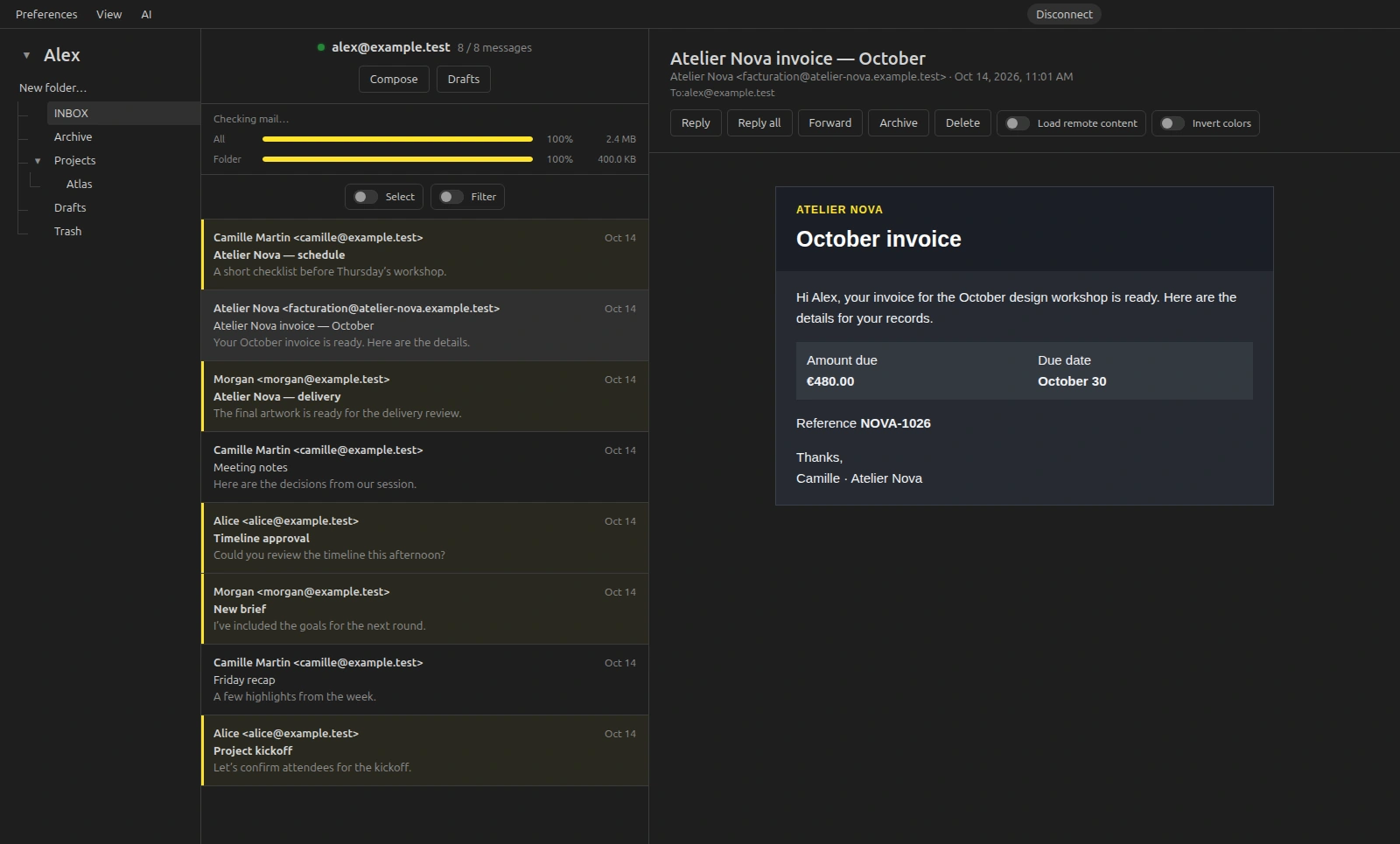
Mappen links, berichten in het midden, en het geselecteerde bericht rechts. Sleep de verdelers om het formaat van de panelen te wijzigen. ACKmail onthoudt hun breedtes.
- Klik op een bericht om het te openen. Gebruik het actiemenu om het als ongelezen te markeren of het adres van de afzender te kopiëren. Om tekst van het bericht te kopiëren, selecteer het in de lezer en klik met de rechtermuisknop.
- Gebruik voor een HTML-bericht Externe inhoud laden om externe bronnen voor dat bericht weer te geven. Kleuren omkeren kan sommige berichten gemakkelijker te lezen in uw huidige thema.
- Open een ontvangen bijlage in de bijbehorende app of sla het op op schijf. Als de bijlagelijst niet geladen wordt, klikt u op Opnieuw proberen. ACKmail blokkeert het direct openen van scripts en uitvoerbare bestanden. U kunt deze bestanden nog steeds opslaan op schijf.
Zoek en filter
- Aanzetten Filteren boven de berichtenlijst.
- Kies Huidige map of Alle mappen.
- Voer een sleutelwoord in of selecteer een voorgesteld contact. U kunt ook filteren op Ongelezen, Bijlagen, en een datum bereik.
- Klik Herstellen om terug te keren naar de reguliere berichtenlijst van de map.
Zoeken maakt gebruik van berichten al in de lokale index. Tijdens de eerste synchronisatie kunnen meer resultaten verschijnen als ACKmail indexeert extra berichten. Om te zoeken op contact, kies het voorgestelde e-mailadres. Wanneer een AI-assistent een selectie in ACKmail toont, heeft die selectie een eigen filter. Klik op de knop sluiten om terug te keren naar de reguliere weergave.
Organiseer uw mailbox
Selecteer meerdere berichten. Wacht. Ctrl op Linux of Windows, of ⌘ op macOS, terwijl u op berichten klikt. Shift+klik om een bereik toe te voegen in de zichtbare lijst. Een volgende Shift+klik past dat bereik aan en houdt de door u individueel geselecteerde berichten. Ctrl (of ⌘) met Shift om de selectie uit te breiden met het vorige bereik. Het laatste bericht dat u klikt, wordt geopend in de lezer. U kunt ook de selectiemodus boven de lijst gebruiken om berichten te controleren. Gebruik het actiemenu om te verplaatsen, te archiveren, te markeren als gelezen of ongelezen, naar de prullenbak te verplaatsen of de geselecteerde berichten als spam te markeert. U kan de selectie ook naar een map slepen.
Mappen beheren. De naam van de mailbox in het linkerpaneel uitvouwen om een map op topniveau aan te maken. Klik met de rechtermuisknop op de map om toegang te krijgen tot de beschikbare commando's, zoals het aanmaken van een submap, het hernoemen of verplaatsen van de maps, het bekijken van de details ervan of het markeren van de berichten als gelezen. U kunt ook een maps slepen naar een nieuwe oudermap of naar de naam van een mailbox om deze naar het hoogste niveau te verplaatsen. De mailserver kan wijzigingen beperken tot systeemmappen.
Een map verwijderen. ACKmail vraagt u om te bevestigen. Afhankelijk van de actie die u kiest, worden berichten verplaatst naar prullenbak of ACKmail Backup voordat de map wordt verwijderd.
Gebruik Trash. U kunt een bericht in de Postvak IN herstellen, het permanent verwijderen of de hele prullenbak leegmaken. Controleer uw selectie voordat u de permanente verwijdering bevestigt.
Post markeren als spam. ACKmail verplaatst het bericht naar de spammap en probeert de server via IMAP over de status ervan te vertellen. Uw provider bepaalt hoe het toekomstige berichten van die afzender behandelt.
E-mail schrijven en concepten opslaan
Klik Nieuw bericht boven de berichtenlijst. Gebruik van een ontvangen bericht Beantwoorden, Allen beantwoorden, of Doorsturen om een ontwerp op basis van die boodschap te starten.
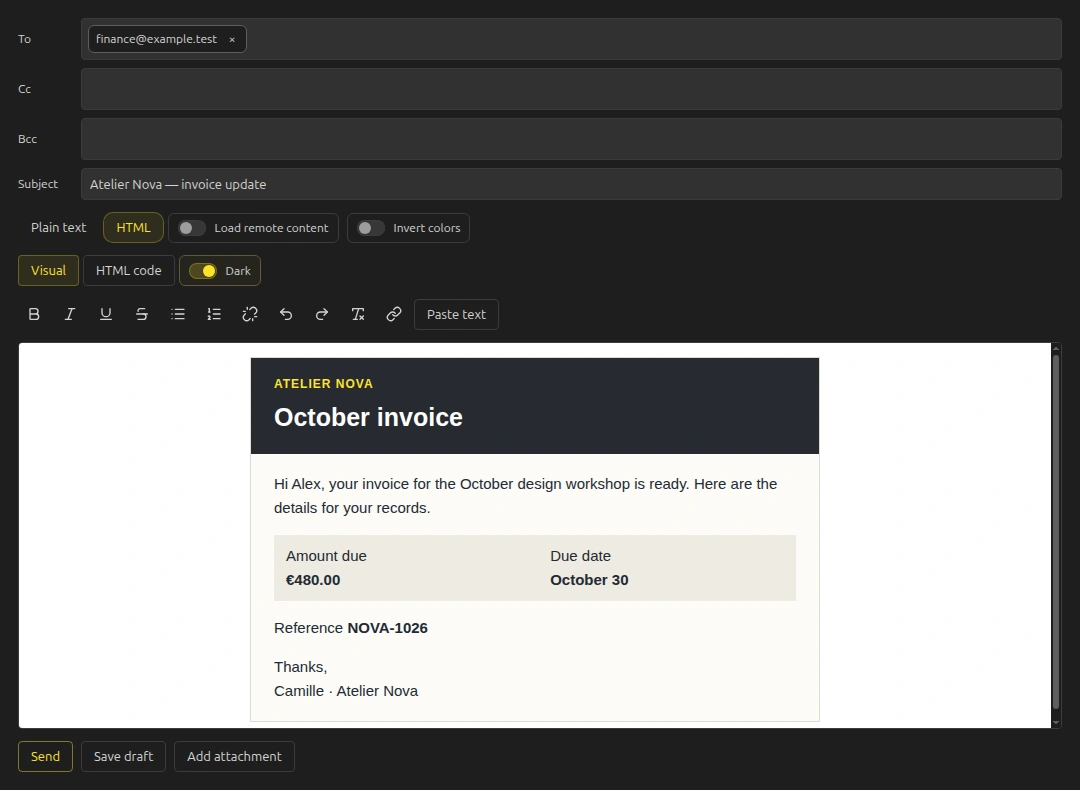
De Aan, Ccen Bcc De velden zijn bovenaan. Verzenden, Concept opslaanen Bijlage toevoegen zijn aan de onderkant.
- Ontvangers. Voer een adres in Aan, Cc, of Bcc. Pers Enter om het toe te voegen of een voorgesteld contact te kiezen. Controleer de lijst met ontvangers voordat u een Allen beantwoorden. Bcc adressen zijn verborgen voor andere ontvangers.
- Gewone tekst of HTML. Kies Platte tekst voor een ongeformatteerd bericht. Gebruik in HTML-modus Visueel het formatteren van tekst en het invoegen van links, of HTML-code om de markup direct te bewerken. Gebruik de Donker schakel in de visuele editor om te controleren hoe het bericht eruit ziet tegen een lichte of donkere achtergrond.
- Bijlagen. Klik Bijlage toevoegen of plaats bestanden in de componist. U kunt meerdere bestanden tegelijk selecteren. De bestandskiezer opent de laatste map die u tijdens de huidige sessie hebt gebruikt als die map nog bestaat. ACKmail leest de originele bestanden bij het opslaan of verzenden. Als er een bestand ontbreekt, herstelt u de toegang tot het bestand of verwijdert u het uit de draft. ACCmail maakt maximaal 20 bijlagen per bericht mogelijk, 25 MB per bestand en 100 MB gecombineerd. Uw provider kan een lagere limiet opleggen.
- Drafts. Klik Concept opslaan om het bericht op te slaan in de map Concepten van de server. Concepten in de mailbox om berichten te openen of te verwijderen. ACKmail slaat ook een lokale recovery-kopie op terwijl u werkt, zodat u onderbroken concepts kunt hervatten.
Met groepen e-mails werken
Klik Berichtengroep boven de berichtenlijst. Een groep kan maximaal 100 berichten bevatten. Elk bericht heeft zijn eigen ontvangers, onderwerp, lichaam en bijlagen.
- Schrijf uw berichten en controleer degenen die u wilt verwerken. U kunt alles selecteren, alles deselecteren of de selectie omkeren.
- Onder Meer optiesU kunt een bericht toevoegen, een lijst importeren, de geselecteerde lijst exporteren, de selectie opslaan in Concepten, of geselecteerde items uit de groep verwijderen.
- Klik Selectie verzenden en controleer de bevestiging. Elk geselecteerd item wordt verzonden als een aparte e-mail. Als sommige verzonden niet lukt, controleer dan de individuele resultaten voordat u opnieuw probeert. Berichten die al bevestigd zijn als verzonden worden overgeslagen wanneer u opnieuw uit de groep probeert.
Exporteert slaat de geselecteerde berichten, hun status en hun bijlagen op in een ZIP. Een bestand dat in meerdere berichten wordt gebruikt, wordt eenmaal opgeslagen, terwijl elk bericht zijn eigen namen en referenties van bijlagen behoudt. Importeren accepteert deze ZIP-archieven en oudere ACKmail JSON-lijsten. Als de groep al werk bevat, vraagt Aackmail u dit te bevestigen voordat u de lijst vervangt. Een ZIP ondersteunt maximaal 100 berichten en 500 MB aan aparte bijlagegegevens. De gebruikelijke bijlagelimieten gelden ook per bericht.
Het groepsvenster sluit nadat alle geselecteerde berichten succesvol zijn verzonden. De bevestiging waarschuwt u als het sluiten van de groep wijzigingen in niet-aangevinkte concepten zou verwerpen. Bewaar deze concepten voordat u de rest verstuurt als u ze wilt behouden.
Gebruik een AI assistent
- Van de AI menu, kies Verbinden met ChatGPT Desktop of Verbinden met Claude Desktop.
- Stop de AI-cliënt volledig en heropen hem.
- In ChatGPT Desktop, open een lokale Codex conversatie. In Claude Desktop, schakel de integratie indien gevraagd. De verbinding werkt in die desktop omgevingen.
| Taak | Wat de assistent kan doen |
|---|---|
| E-mail zoeken | Zoeken op trefwoord, adres of filter, een contact identificeren en geïndexeerde berichten lezen in een gesprek. |
| Een mailbox bekijken | Groepsresultaten per contact, domein, map, maand of onderwerp. Toon een individueel bericht of een selectie in ACKmail. Het openen van een bericht in de lezer kan het markeren als gelezen. |
| Een antwoord of een groep voorbereiden | Openen en bewerken van een concept, een antwoord voorbereiden of doorsturen, meerdere berichten samenstellen en opslaan in Concepten. |
| Werken met bestanden | Voeg een lokaal bestand toe waarvan het pad bekend is met een concept of rechtstreeks naar berichten in een groep. Lijst of download ontvangen bijlagen en exporteer e-mail als tekst of JSON. |
| Berichten ordenen | Maak mappen aan, markeer berichten als gelezen of ongelezen, en bereid groepsbewegingen, archivering of verwijdering voor. ACKmail toont een beoordeling voor acties die uw goedkeuring vereisen. |
Probeer te vragen .Vind dit kwartaal facturen en toon ze in ACKmail . of . .Voorbereiden twee afzonderlijke e-mails in een groep en voeg de PDF die ik je gaf aan beide. • Stuur de voltooide berichten van de ACKmail componist.
De AI-client kan tools ontdekken terwijl ACKmail gesloten is. Een verzoek dat de mailbox nodig heeft opent ACKmail indien nodig. De assistent werkt met het actieve account. De resultaten kunnen onvolledig zijn terwijl de mappen nog steeds worden geïndexeerd. Voor handmatige instellingen en Linux of AppX-details, zie de Handleiding voor MCP-configuratie.
Weergave- en meldingsvoorkeuren instellen
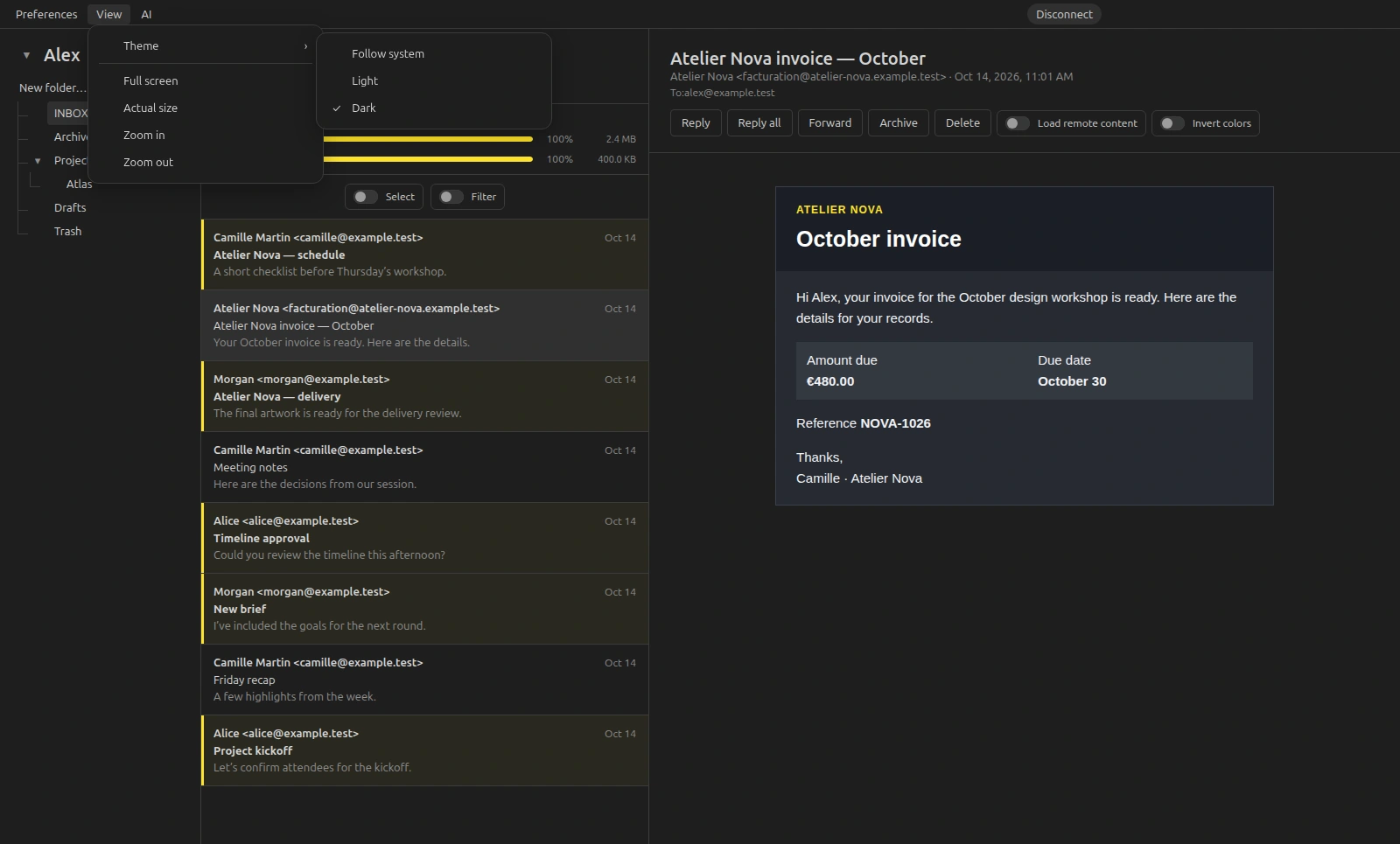
Kies Beeld → Thema om het toepassingsthema te veranderen.
- In Beeld, kies licht, donker, of het systeemthema. Dit menu heeft ook zoom en full-screen controles.
- In Voorkeuren, verander de taal, schakel nieuwe Inbox berichten notificaties in, of stel standaardinstellingen in voor inhoud op afstand en berichtkleur inversie.
- De knoppen van de lezersweergave zijn van toepassing op het huidige bericht. Met het thema van de HTML-composer kunt u tijdens het schrijven de kleuren controleren.
Problemen oplossen
| Situatie | Wat te doen? |
|---|---|
| De verbinding daalt of indexeert haltes | U kunt nog steeds berichten lezen die al geïndexeerd zijn. Gebruik de retry control naast de synchronisatie-voortgang. Als Google of Microsoft-machtiging is verlopen, sluit u dezelfde account opnieuw aan. |
| De server wijst een versturen af | Lees de fout in de componist. Corrigeer de getroffen ontvangers of bestanden voordat u het opnieuw probeert. |
| ACKmail meldt een onbekend verzendresultaat | Controleren Verzonden vóór het opnieuw proberen, vooral na een verbroken verbinding. |
| U probeert te stoppen tijdens een server-update | Het sluitend dialoogvenster wacht op het resultaat. Wanneer de bewerking slaagt, klikt u op OK. Als het mislukt of bevestiging nooit aankomt, kunt u terugkeren naar ACKmail of sluiten. |
| Lokale ontwerpen worden niet hersteld | Je kunt je mail nog steeds lezen. Opnieuw proberen in de banner. Als het systeem is vergrendeld, ontgrendelen en opnieuw proberen voordat het schrijven van een ander bericht. |
| De assistent kan ACKmail niet vinden | Controleer de AI menu, herstart uw AI-client volledig en open een compatibel gesprek. |
Lokale gegevens begrijpen
- De sleutelopslag van het systeem beschermt aanmeldgegevens en lokale herstelconcepten. De lokale index voor zoeken en lezen wordt onversleuteld opgeslagen. Als een schijf wordt gestolen, beschermt schijfversleuteling de index zolang het volume vergrendeld is.
- ACKmail blokkeert standaard remote images en andere remote resources. Als u ze laadt, kunt u onthullen dat u een bericht hebt geopend naar de afzender of de dienst die de images host.
- Een verbonden assistent ontvangt de mailbox-informatie die de tools nodig hebben. Het kan toegang krijgen tot lokale bestanden die u wilt bijvoegen. Controleer welke account actief is en wat u wilt delen.
- Het verwijderen van een account in ACKmail verwijdert de lokale kopie. Het permanent verwijderen van e-mail uit Prullenbak verwijdert het van de server.