
ACKmail le permite leer y organizar correo electrónico, escribir individual o grupos de correos electrónicos, y trabajar con un asistente de escritorio AI.
Conectar una cuenta
Abra el ACKmail desde el lanzador de aplicaciones de su sistema. Para instrucciones sobre la construcción o la instalación de un paquete de prueba, consulte el Guía de distribución.
- En el Conectar cuenta de correo pantalla, elegir Google, Microsoft (Outlook / Hotmail), IMAP.
- Para Google o Microsoft, inicie sesión a través de su navegador, autorice el ACKmail y vuelva a la aplicación. Para la configuración manual de IMAP, introduzca su dirección de correo electrónico y el servidor, el puerto y la contraseña especificada por su proveedor.
- Espere a que aparezcan las primeras carpetas y mensajes. Sincronización continúa en el fondo. Los indicadores de progreso muestran cuánto del buzón de correo y la carpeta actual ha sido indexada.
ACKmail puede recordar varias cuentas y muestra una a la vez. Para cambiar buzones de correo, haga clic en Desconectar, luego elegir una cuenta guardada o añadir una. Eliminar cuenta elimina la cuenta y sus datos locales de ACKmail en este ordenador. Sus mensajes permanecen en el servidor.
ACKmail utiliza IMAP para recibir y organizar correo. El envío requiere un servicio SMTP que su proveedor admite y autoriza. Si puede recibir correo pero no puede enviarlo, compruebe el error en el compositor.
Lea el correo electrónico
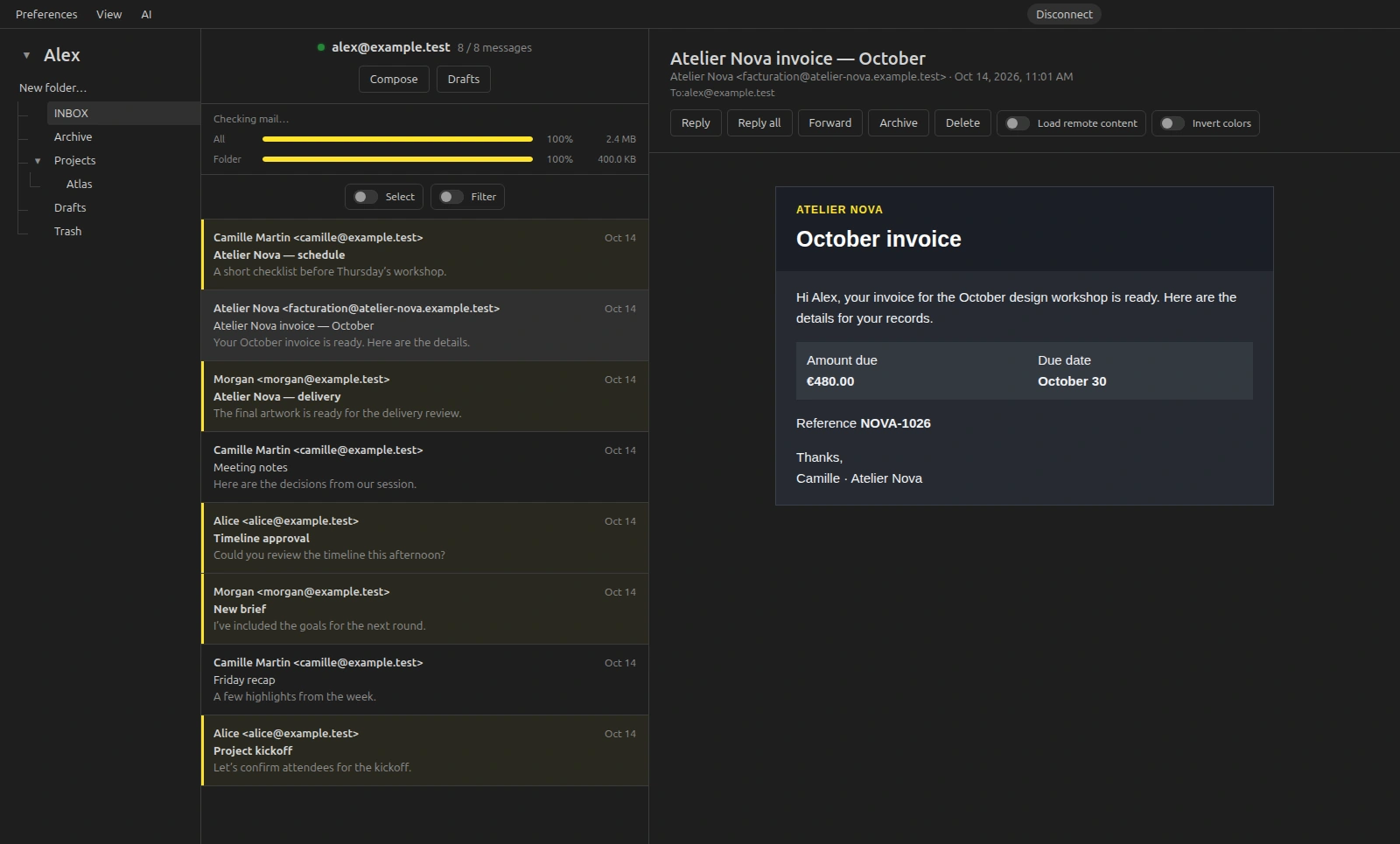
Las carpetas están a la izquierda, los mensajes están en el centro, y el mensaje seleccionado aparece a la derecha. Arrastre los separadores para cambiar el tamaño de los paneles. ACKmail recuerda sus anchos.
- Haga clic en un mensaje para abrirlo. Utilice el menú de acciones para marcarlo como no leído o copiar la dirección del remitente. Para copiar el texto del mensaje, seleccione el texto en el lector y haga clic con el botón derecho.
- Para un mensaje HTML, utilice Cargar contenido remoto para mostrar recursos externos para ese mensaje. Invertir colores puede hacer algunos mensajes más fáciles de leer en su tema actual.
- Abra un adjunto recibido en su aplicación asociada o guárdalo en disco. Si la lista de archivos adjuntos no se carga, haga clic en Reintentar. ACKmail bloquea la apertura directa de scripts y ejecutables. Todavía puede guardar esos archivos en disco.
Búsqueda y filtro
- Enciende Filtrar arriba de la lista de mensajes.
- Elija Carpeta actual o Todas las carpetas.
- Introduzca una palabra clave o seleccione un contacto sugerido. También puede filtrar por No leído, Adjuntos, y un rango de fecha.
- Haga clic Restablecer para volver a la lista de mensajes regulares de la carpeta.
La búsqueda utiliza mensajes ya en el índice local. Durante la primera sincronización, pueden aparecer más resultados como índices de ACKmail mensajes adicionales. Para buscar por contacto, seleccione la dirección de correo electrónico sugerida. Cuando un asistente de AI muestra una selección en ACKmail, esa selección tiene su propio filtro. Haga clic en su botón cercano para volver a la vista regular.
Organiza tu buzón de correo
Seleccione varios mensajes. Espera. Ctrl en Linux o Windows, o ⌘ en macOS, al hacer clic en mensajes. Cambio+clic para añadir un rango en la lista visible. A posteriori Cambio+clic ajusta ese rango y mantiene los mensajes que seleccionó individualmente. Ctrl (o ⌘) con Cambio para ampliar la selección manteniendo el rango anterior. El último mensaje que haga clic se abre en el lector. También puede utilizar el modo de selección por encima de la lista para comprobar los mensajes. Utilice el menú de acciones para mover, archivar, marcar como leído o leer, mover a Trash, o marcar los mensajes seleccionados como basura. También se puede arrastrar la selección a una carpeta.
Administrar carpetas. Ampliar el nombre del buzón en el panel izquierdo para crear una carpeta de nivel superior. Haga clic derecho en una carpeta para acceder a sus comandos disponibles, como crear una subcarpeta, renombrar o mover la carpeta, ver sus datos, o marcar sus mensajes como leído. También puede arrastrar una carpeta en una nueva carpeta padre o en el nombre de buzón para moverla al nivel superior .
Eliminar una carpeta. ACKmail te pide que confirmes. Dependiendo de la acción que elijas, los mensajes se trasladan a Trash o ACKmail Backup antes de que la carpeta sea eliminada.
Usa Trash. Puede restaurar un mensaje a la bandeja de entrada, eliminarlo permanentemente, o vaciar toda la carpeta Papelera. Compruebe su selección antes de confirmar la eliminación permanente.
Marca el correo como basura. ACKmail mueve el mensaje a la carpeta de basura e intenta decirle al servidor sobre su estado a través de IMAP. Su proveedor determina cómo maneja los mensajes futuros de ese remitente.
Escribe correo electrónico y guarda borradores
Haga clic Nuevo mensaje arriba de la lista de mensajes. De un mensaje recibido, utilice Responder, Responder a todos, Reenviar para iniciar un borrador basado en ese mensaje.
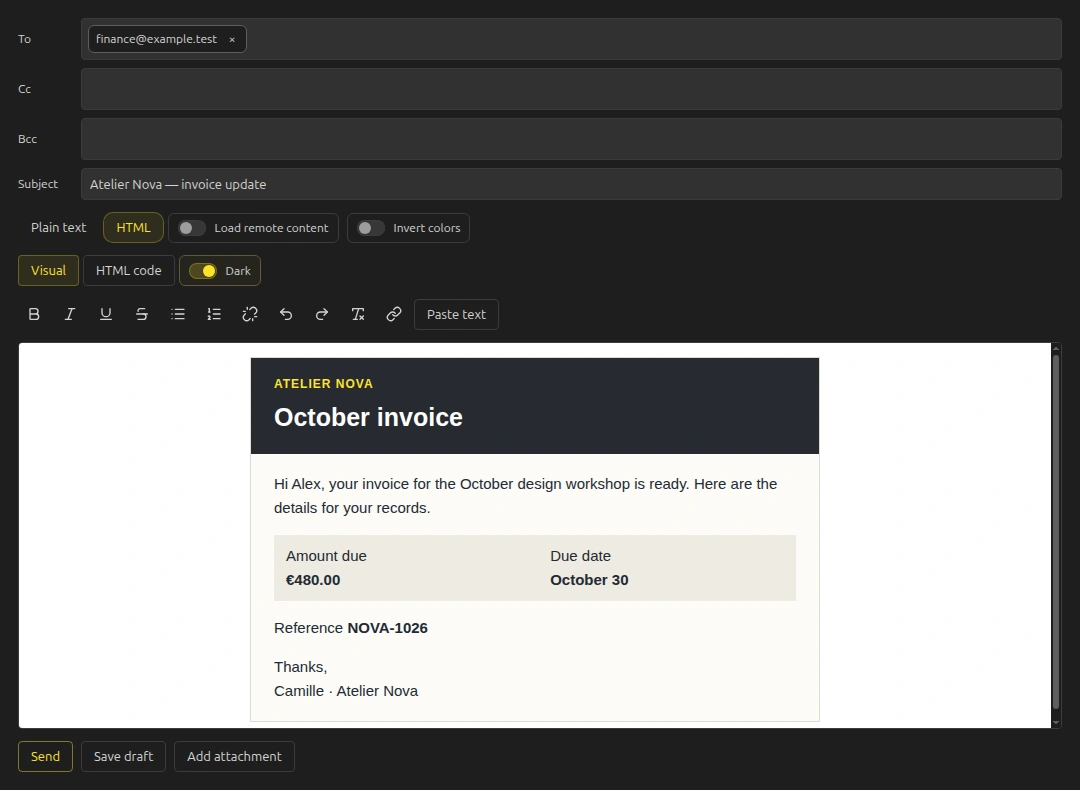
El Para, Cc, y Cco los campos están en la parte superior. Enviar, Guardar borrador, y Añadir adjunto están en el fondo.
- Recipientes. Introduzca una dirección Para, Cc, Cco. Prensa Entra para añadirlo o elegir un contacto sugerido. Compruebe la lista de destinatarios antes de enviar un Responder a todos. Las direcciones Bcc están ocultas de otros destinatarios.
- Texto de la línea o HTML. Elija Texto sin formato para un mensaje no formateado. En modo HTML, use Visual para formatear texto e insertar enlaces, o Código HTML para editar la marcación directamente. Oscuro para comprobar cómo se ve el mensaje contra un fondo claro o oscuro.
- Adjuntos. Haga clic Añadir adjunto Puede seleccionar varios ficheros a la vez. El buscador de archivos vuelve a abrir la última carpeta que utilizó durante la sesión actual si esa carpeta aún existe. ACKmail lee los archivos originales al guardar o enviar. Si falta un archivo, restablezca el acceso a ella o retírelo del borrador. OURmail permite hasta 20 archivos adjuntos por mensaje, 25 MB por archivo y 100 MB combinados. Su proveedor puede imponer un límite inferior.
- Borradores. Haga clic Guardar borrador para almacenar el mensaje en la carpeta Borradores del servidor. Borradores en el buzón de correo para seleccionar mensajes para reabrir o eliminar. ACKmail también guarda una copia de recuperación local mientras trabaja para que pueda reanudar borradores interrumpidos.
Trabajar con lotes de correos
Haga clic Mensajes por lotes arriba de la lista de mensajes. Un grupo puede contener hasta 100 mensajes. Cada mensaje tiene sus propios destinatarios, sujeto, cuerpo y adjuntos.
- Escriba sus mensajes y compruebe los que desea procesar. Puede seleccionar todos, deseleccionar todos o revertir la selección.
- Under Más opciones, puede agregar un mensaje, importar una lista, exportar la lista seleccionada, guardar la selección a Borradores, o eliminar las entradas seleccionadas del grupo.
- Haga clic Enviar seleccionados Cada entrada seleccionada se envía como un correo electrónico separado. Si algunos envían fallan, compruebe los resultados individuales antes de volver a iniciar. Los mensajes ya confirmados como enviados se saltan cuando vuelvas al grupo.
Export guarda los mensajes seleccionados, su estado y sus archivos adjuntos en un ZIP. Un archivo utilizado en varios mensajes se almacena una vez, mientras que cada mensaje conserva sus propios nombres de acceso y referencias. Import acepta estos archivos ZIP y las listas de correo JSON de mayor edad. Si el grupo ya contiene trabajo, ACKmail le pide que confirme antes de reemplazar la lista. Un ZIP admite hasta 100 mensajes y 500 MB de distintos datos de acceso.
La ventana del grupo se cierra después de que todos los mensajes seleccionados se envían con éxito. La confirmación le advierte si cerrar el grupo descartaría cambios en los borradores no comprobados. Guardar esos borradores antes de enviar el resto si desea guardarlos.
Usar un asistente de inteligencia
- De la AI menú, elegir Conectar con ChatGPT Desktop o Conectar con Claude Desktop.
- Dejar al cliente de AI completamente y reabrirlo.
- En ChatGPT Desktop, abre un local Codex conversación. En Claude Desktop, habilita la integración si se solicita. La conexión funciona en esos entornos de escritorio.
| Tareas | Lo que el asistente puede hacer |
|---|---|
| Buscar correo electrónico | Buscar por palabra clave, dirección o filtro, identificar un contacto y leer mensajes indexados en una conversación. |
| Revisar un buzón de correo | Resultados de grupo por contacto, dominio, carpeta, mes o tema. Mostrar un mensaje individual o una selección en ACKmail. Abrir un mensaje en el lector puede marcarlo como leído. |
| Preparar una respuesta o un grupo | Abrir y editar un borrador, preparar una respuesta o adelante, componer varios mensajes, y guardarlos a Borradores. |
| Trabajar con archivos | Adjunte un archivo local cuya ruta conoce a un borrador o directamente a los mensajes en un grupo. Lista o descarga recibido adjuntos y correo electrónico de exportación como texto o JSON. |
| Organizar mensajes | Crear carpetas, marcar mensajes como leídos o no leídos, y preparar movimientos de grupo, archivar o eliminar. ACKmail muestra una revisión para acciones que requieren su aprobación. |
Trate de preguntar “Encontrar las facturas de este trimestre y mostrarlas en ACKmail” o “Prepare dos correos electrónicos separados en un grupo y adjunte el PDF que le di a ambos.” Envíe los mensajes terminados del compositor de chantaje.
El cliente de AI puede descubrir herramientas mientras se cierra el ACKmail. Una solicitud que necesita el buzón de correo abre ACKmail si es necesario. El asistente trabaja con la cuenta activa. Los resultados pueden ser incompletos mientras que las carpetas están siendo indexadas. Para la configuración manual y los detalles de Linux o AppX, vea el Guía de configuración de MCP.
Establecer preferencias de visualización y notificación
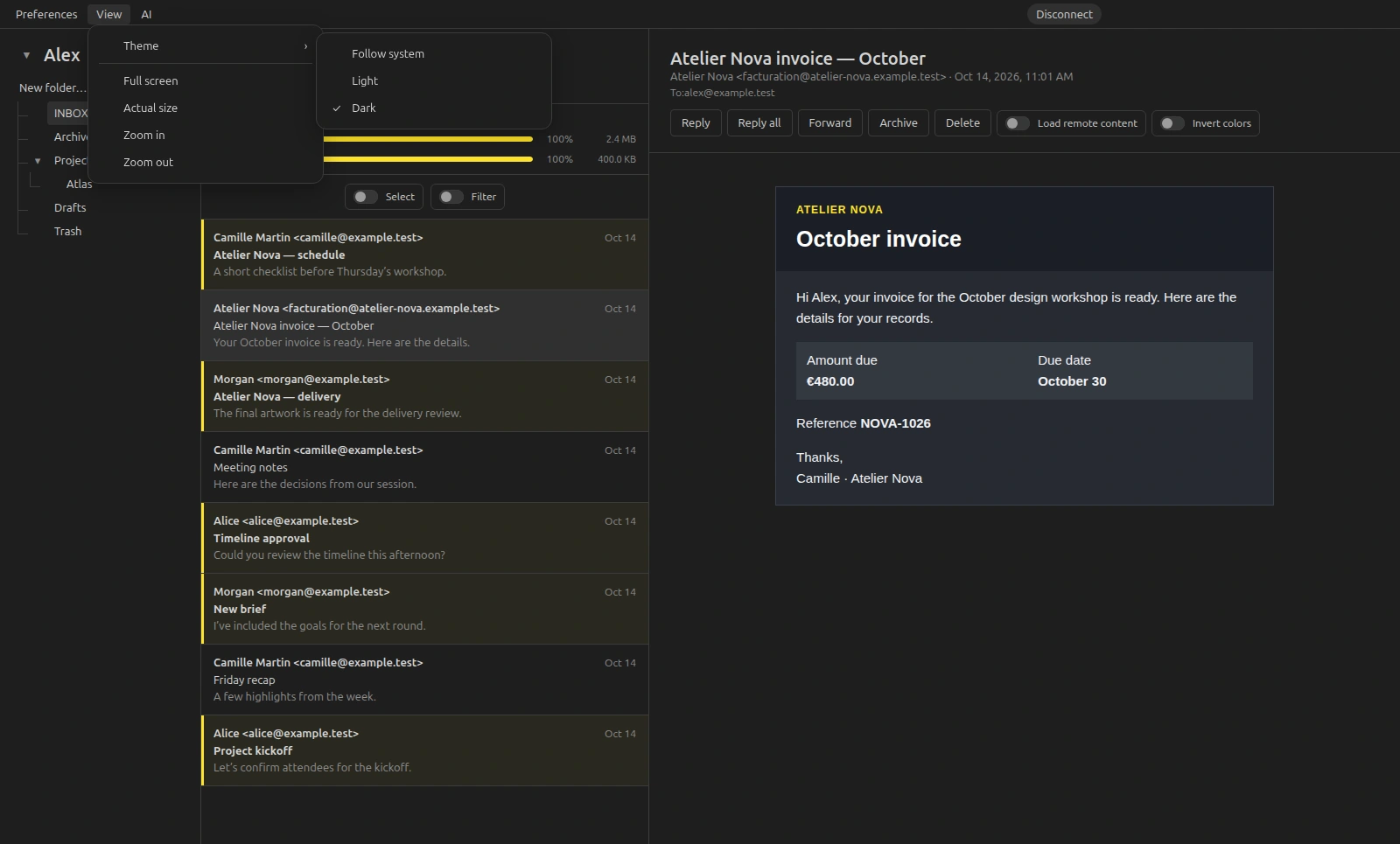
Elija Ver → Tema para cambiar el tema de la aplicación.
- In Ver, elija la luz, la oscuridad o el tema del sistema. Este menú también tiene controles de zoom y pantalla completa.
- In Preferencias, cambiar el idioma, habilitar nuevas notificaciones de mensajes de Inbox, o establecer predeterminados para el contenido remoto y la inversión del color del mensaje.
- Los controles de pantalla del lector se aplican al mensaje actual. El tema del compositor HTML para cambiar le permite comprobar los colores mientras escribe.
Solución de problemas
| Situación | Qué hacer |
|---|---|
| Las gotas de conexión o las paradas de indexación | Usted todavía puede leer mensajes que ya han sido indexados. Utilice el control de reingreso junto al progreso de sincronización. Si Google o la autorización de Microsoft ha expirado, vuelva a conectar la misma cuenta. |
| El servidor rechaza un envío | Lea el error en el compositor. Corrija los receptores o archivos afectados antes de volver a iniciar sesión. |
| ACKmail reporta un resultado de envío desconocido | Check Enviado antes de reintentar, especialmente después de una conexión caída. |
| Usted intenta renunciar durante una actualización del servidor | El diálogo de cierre espera el resultado. Cuando la operación tenga éxito, haga clic en OK. Si falla o la confirmación nunca llega, puede volver a ACKmail o cerrarlo. |
| Los proyectos locales no pueden restaurar | Aún puedes leer tu correo. Reintentar en la bandera. Si el sistema se bloquea la bóveda credencial, desbloquearla y volver a entrar antes de escribir otro mensaje. |
| El asistente no puede encontrar ACKmail | Revisar el AI menú, reiniciar completamente a su cliente de inteligencia artificial y abrir una conversación compatible. |
Entender los datos locales
- El almacén de claves del sistema protege las credenciales y los borradores de recuperación locales. El índice local utilizado para buscar y leer se guarda sin cifrar. Si roban el disco, el cifrado del disco protege ese índice mientras el volumen esté bloqueado.
- ACKmail bloquea imágenes remotas y otros recursos remotos por defecto. Carga que pueden revelar que usted abrió un mensaje al remitente o el servicio que alberga las imágenes.
- Un asistente conectado recibe la información del buzón su solicitud de herramientas. Puede acceder a los archivos locales que le pide que adjunte. Compruebe qué cuenta es activa y qué quiere compartir.
- Eliminar una cuenta en ACKmail elimina su copia local. Eliminando permanentemente el correo de Trash lo elimina del servidor.